
Reagendar un turno en tu agenda online sin escribir de nuevo
5 de noviembre de 2026 · 5 min de lectura
Para reagendar un turno en una agenda online no hace falta cancelarlo ni volver a cargarlo. Hay dos maneras: lo movés vos desde el calendario de tu panel, o lo cambia el cliente solo desde su teléfono, sin escribirte.
Seguro te pasó. Son las diez de la noche y te escribe un cliente: «¿Puedo pasar el jueves para el viernes?». Abrís la agenda, mirás qué hay libre, le proponés dos horarios, te contesta mañana, no le sirve ninguno y arrancás de nuevo. Un simple cambio de horario termina siendo una charla de seis mensajes.
Que mover un turno no sea una charla de seis mensajes
Cambiar un turno es de lo más común que hay. Alguien se enferma, le cambia el trabajo, se le cruza otra cosa. Cada vez pasa lo mismo: el cliente pide, vos revisás qué está libre, ofrecés opciones y esperás la respuesta.
Eso te cuesta tres cosas:
- Tiempo. Contestar entre un turno y otro, o fuera de hora.
- Descanso. El chat no tiene horario de cierre y los pedidos llegan igual.
- Turnos mal movidos. Si coordinás a mano, es fácil pisar otro turno o dejar un hueco que nadie llena.
Cancelar y cargar de nuevo tampoco es buena salida. Son dos movimientos en vez de uno, y al cliente le puede llegar un aviso de cancelación que no esperaba.
Mover el turno vos, arrastrándolo en el calendario
Cuando el cambio lo decidís vos, o el cliente te llamó y lo resolvés en el momento, lo más rápido es el calendario de tu panel. Ves el mes entero, con las reservas de cada día, quién viene y si está confirmada.
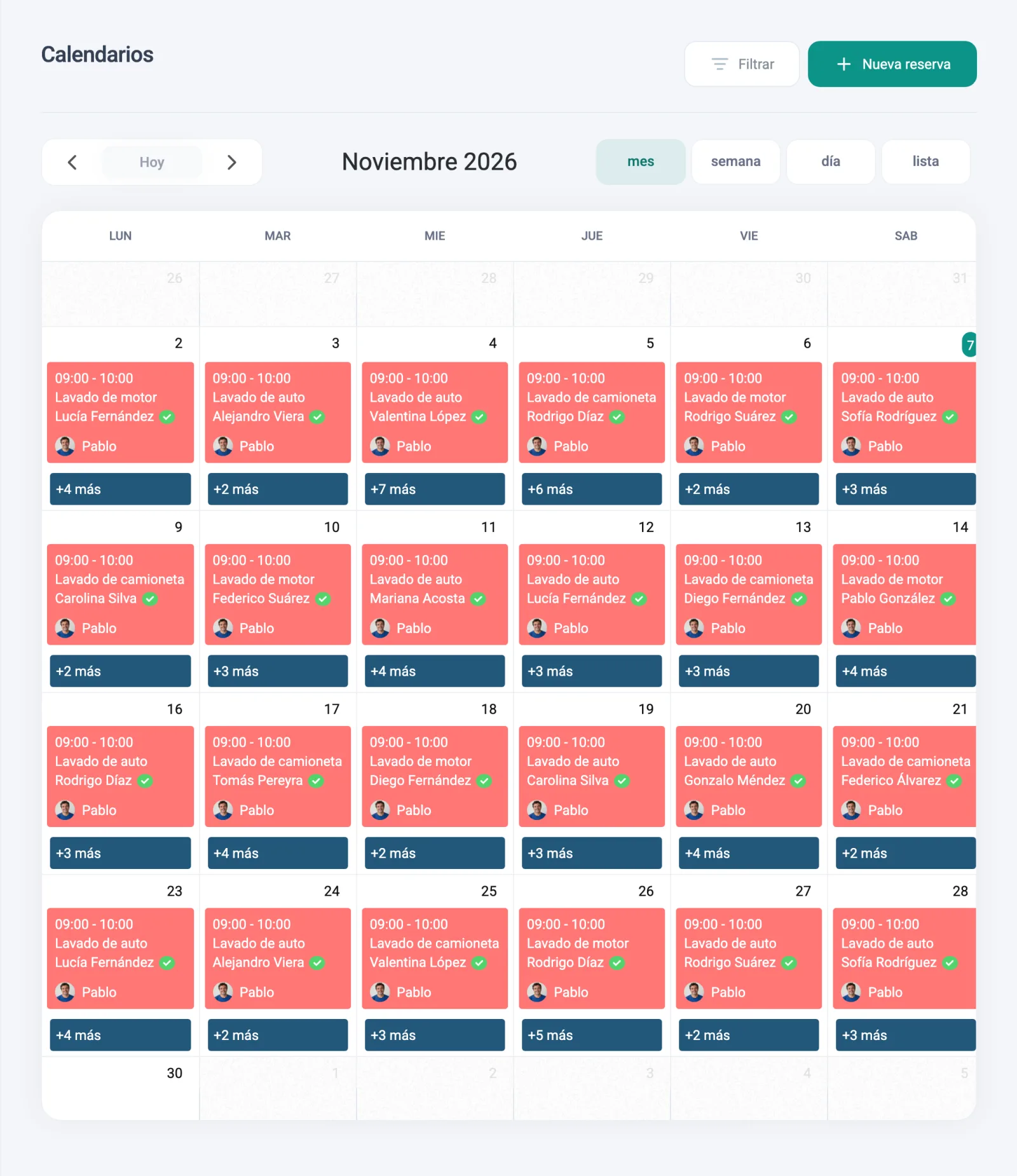
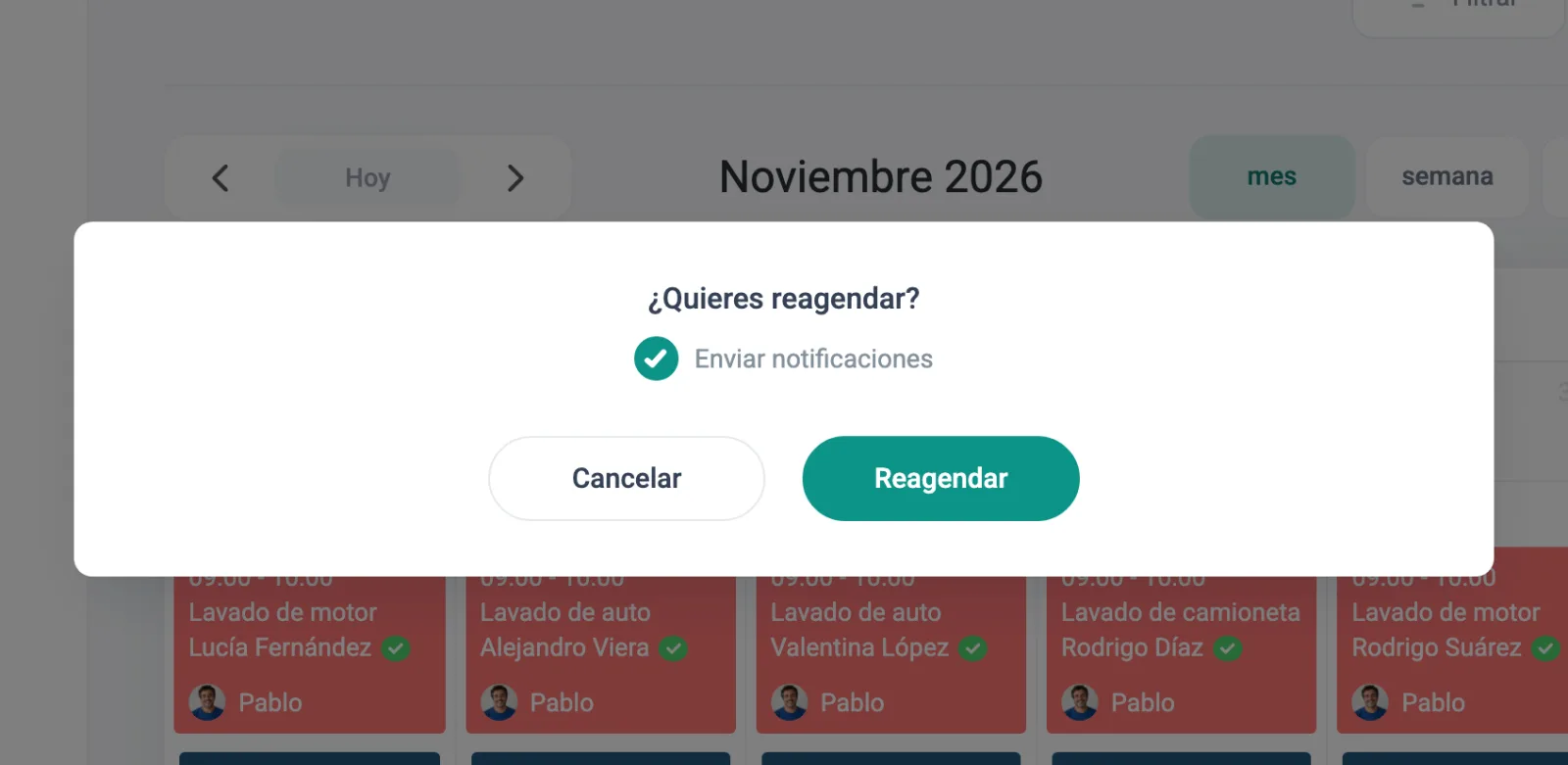
Para moverlo, arrastrás el turno al otro día u hora. El sistema te pregunta «¿Quieres reagendar?» y ahí elegís si querés avisarle al cliente con «Enviar notificaciones». Si lo marcás, al cliente le llega el aviso del cambio sin que le escribas. Si el cambio ya lo hablaron por teléfono, lo dejás sin avisar.
Es la misma reserva en otra fecha. No hay una cancelación de por medio y no tenés que cargar nada de nuevo.
Que el cliente cambie su turno solo, sin escribirte
La segunda manera es la que más te saca trabajo de encima. Después de reservar, tu cliente puede instalar «Mis reservas» en su teléfono, sin pasar por una tienda de aplicaciones. Ahí ve sus turnos, y en cada uno tiene «Cambiar día u hora».
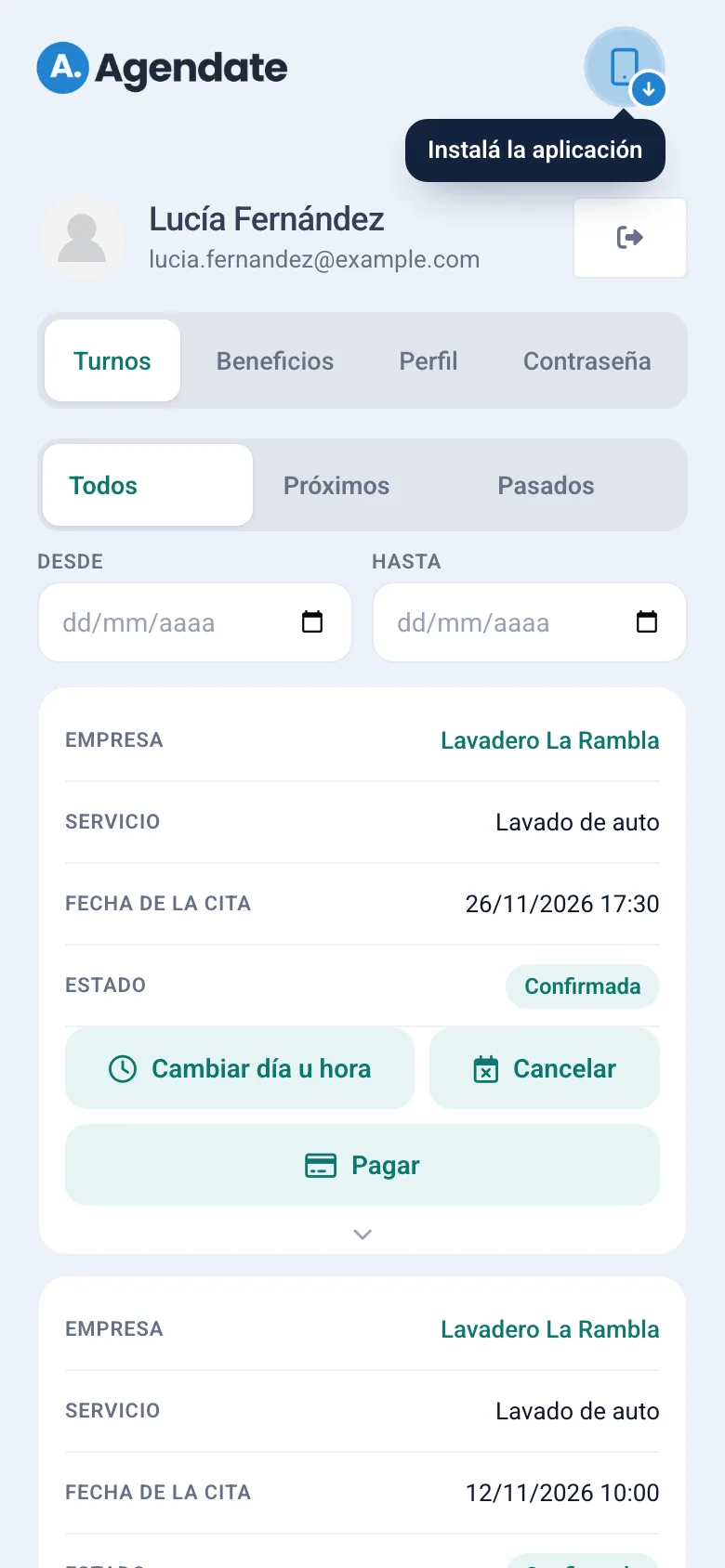
Si toca «Cambiar día u hora», elige otro día y otra hora libre y confirma con «Reagendar». No te escribió, no esperó tu respuesta y no hubo ida y vuelta de horarios.
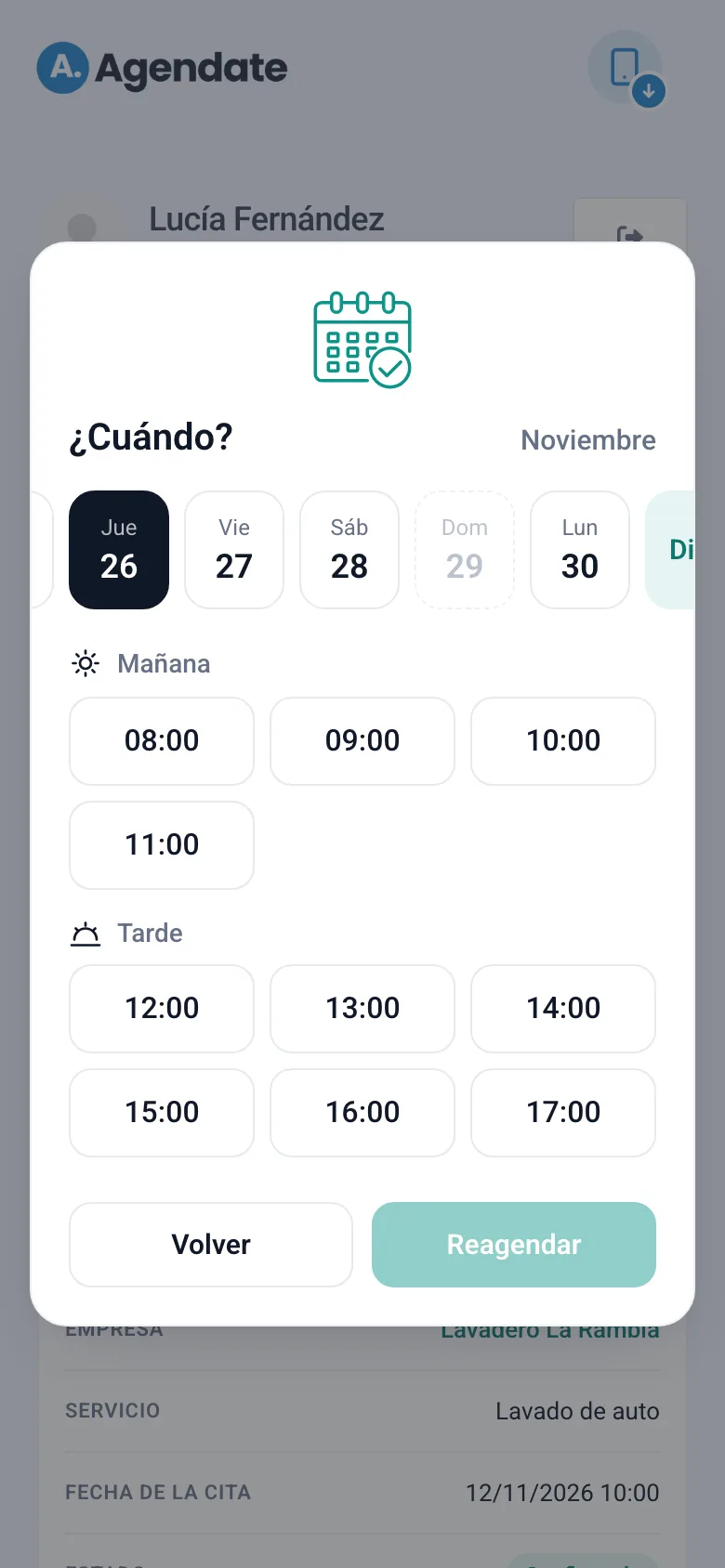
No puede meterse en un hueco que no existe. Se aplican las mismas reglas que en tu página de reservas: tus horarios, tu anticipación mínima y tu disponibilidad. Cuando el turno cambia, el cliente recibe el aviso de que se cambió.
Que vos pongas el margen que te sirve
Que el cliente pueda reagendar solo es una opción tuya. Vos decidís:
- Si pueden reprogramar o no. Si preferís manejarlo vos, lo dejás apagado.
- En qué estados de turno se permite. Por ejemplo, mover los aprobados pero no los que están esperando un pago.
- Hasta cuándo. Si ponés 24 horas, desde ese momento el cliente ya no puede tocar nada y tiene que hablar con vos. Es tu protección contra el cambio de último momento.
Tu semana cuando los cambios se resuelven solos
Pensá en una semana normal. Un cliente quiere pasar el turno del martes. En vez de escribirte, abre «Mis reservas», toca «Cambiar día u hora», elige el jueves a la tarde entre los horarios libres y toca «Reagendar». Vos no hiciste nada. El hueco del martes quedó libre para otra reserva y el jueves se ocupó.
Otro cliente te llama para cambiar su turno. Abrís el calendario, arrastrás la reserva, marcás «Enviar notificaciones» y seguís con lo tuyo.
Lo que dejás de hacer: ofrecer horarios por chat, revisar a mano qué está libre, cancelar y cargar de nuevo. Lo que ganás: noches sin contestar mensajes y una agenda que refleja lo que pasa de verdad.
Cómo lo resuelve Agendate
El cliente reserva desde el teléfono, sin crear una cuenta ni descargar nada, y después instala «Mis reservas» para ver y cambiar sus turnos. Vos ves todo en tu agenda al instante, y movés cualquier turno arrastrándolo en el calendario. Los avisos de WhatsApp dependen de tu plan; podés ver qué incluye el tuyo en planes y precios.
Si querés ver cómo se usa desde el celular, mirá cómo usar Agendate desde el teléfono. Para los avisos y recordatorios, está la nota sobre agenda de turnos con recordatorios por WhatsApp en Uruguay. Y para el paso a paso de cada pantalla, el centro de ayuda.
Probá Agendate gratis y mirá cómo se siente mover un turno sin escribir un solo mensaje.