Cómo sincronizar Google Calendar con el calendario del iPhone
4 de noviembre de 2026 · 6 min de lectura
Es martes a la mañana. Conectaste Agendate con Google Calendar, entraste a Google desde la computadora y ahí está todo: el corte de las 10, la clienta de las 11:30. Pero abrís el calendario del iPhone y no hay nada. O hay turnos viejos y falta el que entró anoche.
La respuesta corta para cómo sincronizar Google Calendar con el calendario del iPhone: son dos sincronizaciones distintas. Una lleva los turnos de Agendate a Google Calendar. La otra lleva Google Calendar al calendario de tu teléfono. Si hiciste la primera, te falta la segunda, y esa se hace en el iPhone, no en Agendate. Abajo te contamos cómo distinguirlas y dónde está la guía paso a paso.
Que tu celular muestre lo mismo que tu agenda
Probablemente te pasó algo así: das un turno por la página, después abrís el calendario del teléfono para ver cómo viene la tarde y no figura. Entonces dudás de todo. ¿Entró la reserva? ¿Estará mal conectado? ¿Voy a pisar a alguien?
Mientras no sepas cuál de las dos sincronizaciones falla, vas a seguir revisando en tres lugares a la vez: Agendate, Google y el teléfono.
Por qué no aparecen: hay dos puentes, no uno
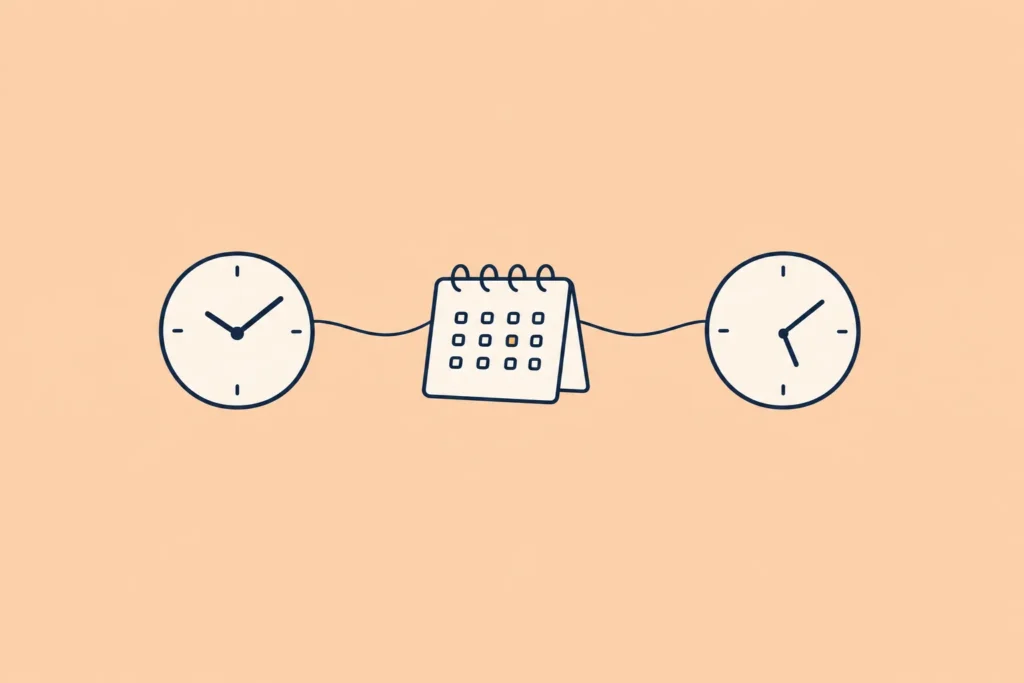
Imaginá tres lugares: Agendate, Google Calendar y el calendario del iPhone. Entre ellos hay dos puentes.
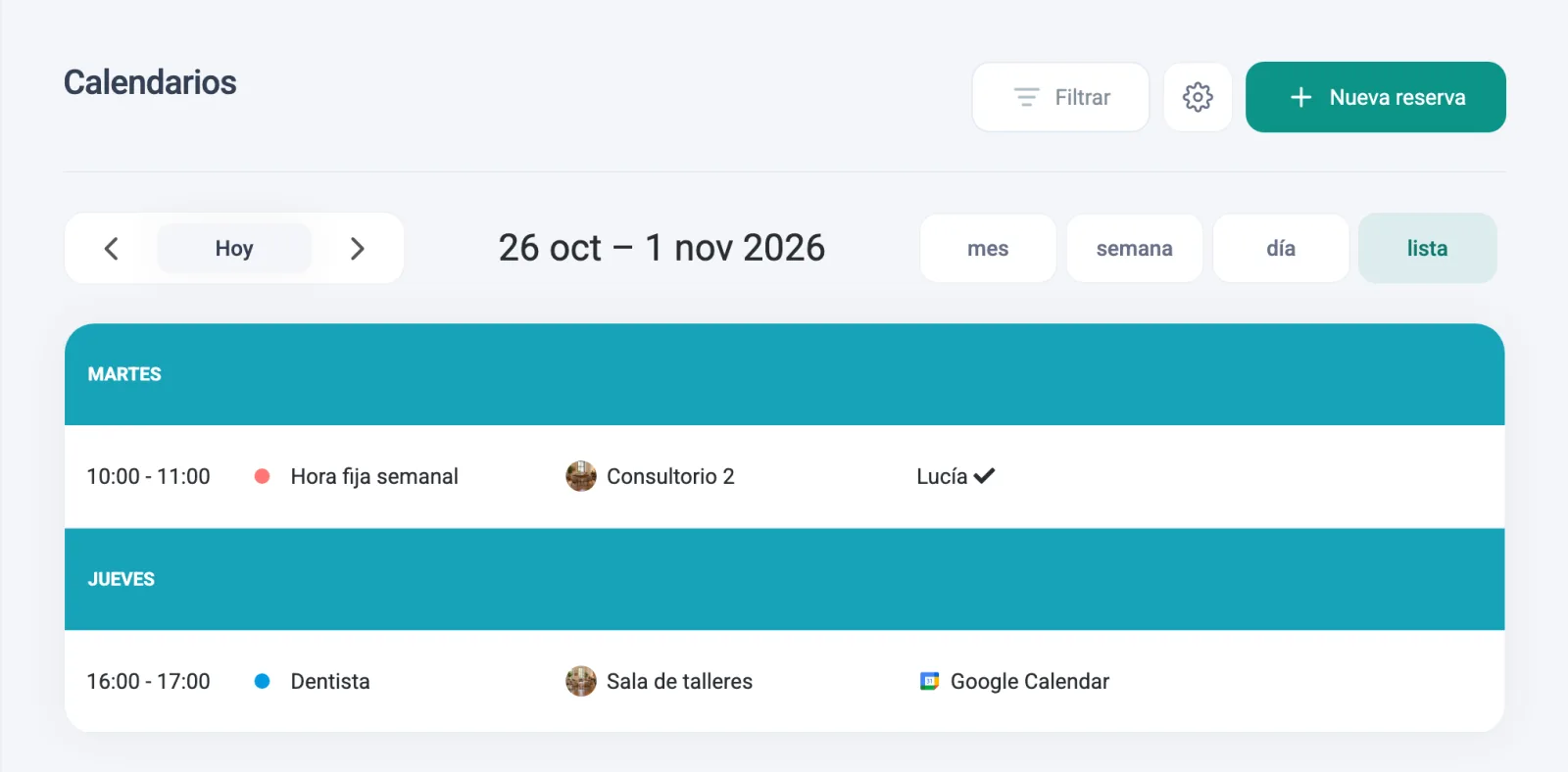
- Puente 1: Agendate ↔ Google Calendar. Se conecta por profesional. Cada vez que entra, se edita o se borra un turno, se crea, actualiza o elimina el evento en el Google Calendar de esa persona. Además, lo que ya tenés anotado en Google (una cita personal, un trámite) se toma como tiempo ocupado y deja de ofrecerse en tu página de reservas.
- Puente 2: Google Calendar ↔ iPhone. Es una configuración de tu teléfono y de tu cuenta de Google, que no depende de Agendate. Agendate no escribe en el iPhone: escribe en Google Calendar.
Por eso un síntoma típico es «Agendate ya sincronizó con Google, pero el iPhone no se entera». Una forma rápida de saber en qué puente está el problema: abrí Google Calendar desde la computadora. Si el turno está ahí, el puente 1 funciona y lo que falta es el puente 2. Si el turno no está en Google, el problema es anterior y el iPhone no tiene nada que ver.
Cuando el problema está en el puente 1
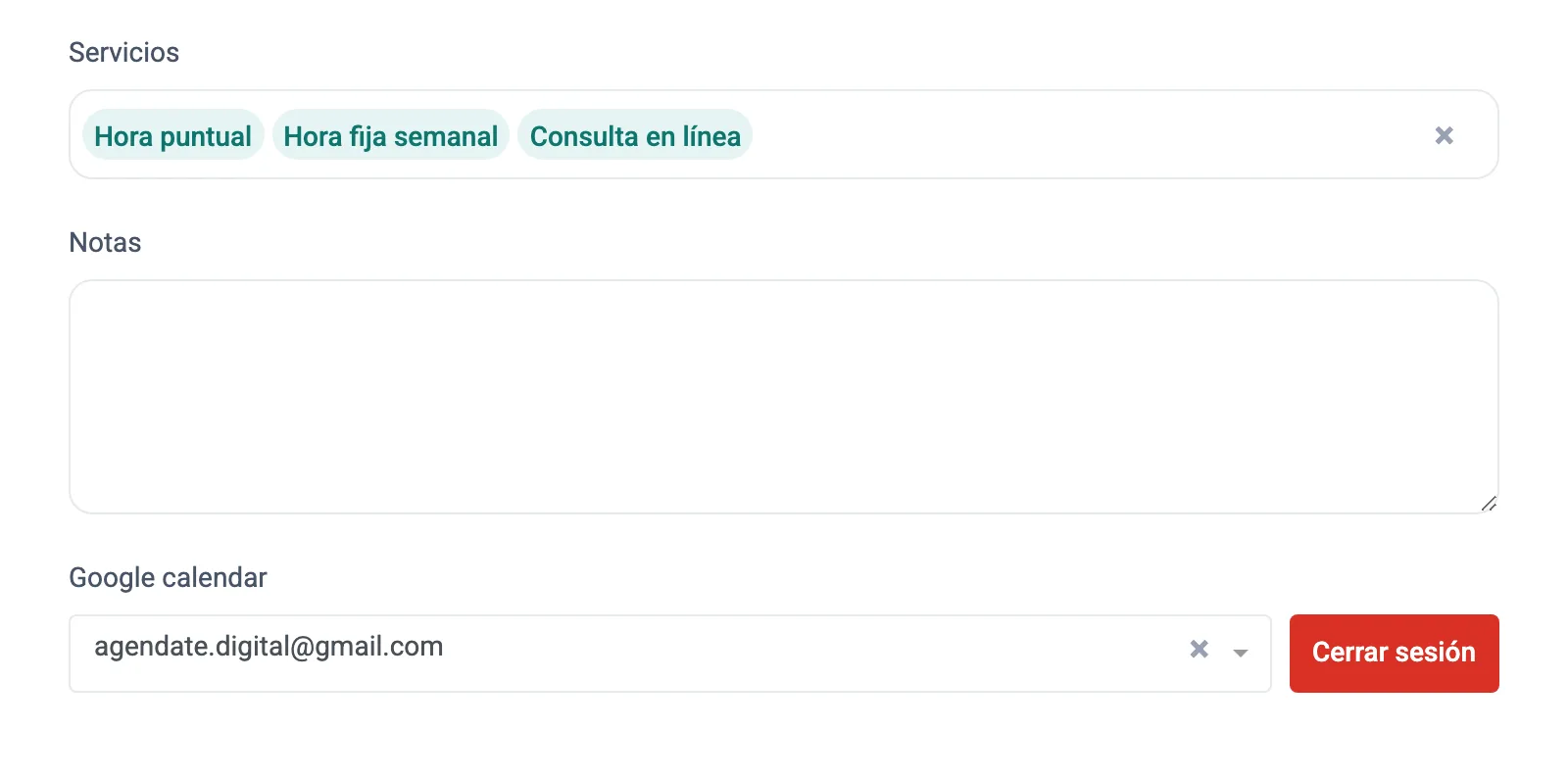
A veces Google revoca los permisos (un cambio de contraseña, una revisión de seguridad, meses sin uso). Cuando pasa, la sincronización de ese profesional se detiene: los turnos nuevos no suben a Google, así que tampoco pueden llegar al iPhone. En la ficha del profesional aparece un aviso de que la vinculación caducó o fue revocada.
Se arregla cerrando sesión con Google, volviendo a iniciarla, eligiendo el calendario de nuevo y guardando. La guía Vincular Google Calendar al profesional en Agendate lo explica con detalle.
Ver tus turnos en el iPhone sin perderte en los pasos
Con el puente 1 funcionando, falta conectar tu cuenta de Google con el calendario del teléfono. Los pasos dependen de la versión de tu iPhone, así que en vez de darte un recorrido que puede cambiar, te dejamos la guía: cómo vincular el calendario de Apple (iPhone) con Google Calendar. Antes de empezar, tené en cuenta tres cosas:
- Usá la misma cuenta de Google que conectaste en Agendate. Si conectaste otra, en el teléfono vas a ver otro calendario y tus turnos no van a estar.
- Cada profesional conecta su propio calendario. Si sos más de uno, cada uno hace el puente 2 en su teléfono con su cuenta.
- Elegí bien el calendario dentro de Google. En Agendate, al conectar, elegís cuál de los calendarios de esa cuenta se usa. Si lo cambiás, los turnos van a ese otro.
Si después de vincular los turnos siguen sin verse en el teléfono, volvé al paso de arriba: confirmá que el turno esté en Google Calendar desde la computadora. Si está, el problema es la conexión del teléfono con Google y la guía de Apple te sirve. Si no está, mirá el aviso en la ficha del profesional.
Qué podés esperar de la sincronización
- Lo que Agendate manda a Google: cada turno nuevo, editado o borrado, con título, descripción con los datos del turno y la dirección de la ubicación. En los servicios marcados como online se agrega un enlace de videollamada de Google Meet.
- Lo que Google le resta a tu agenda: los eventos que marcaste como «Ocupado». Los que dejaste como «Libre» no bloquean nada, y los de todo el día bloquean el día entero.
- Una vista mezclada en el panel: en el calendario del panel podés prender un interruptor para ver los eventos de Google junto a tus turnos. Ahí son de solo lectura: se editan en Google.
- Es una función de plan. Si no ves el bloque de Google Calendar en la ficha del profesional, tu plan no la incluye. Mirá los planes y precios.
Una semana sin revisar tres lugares
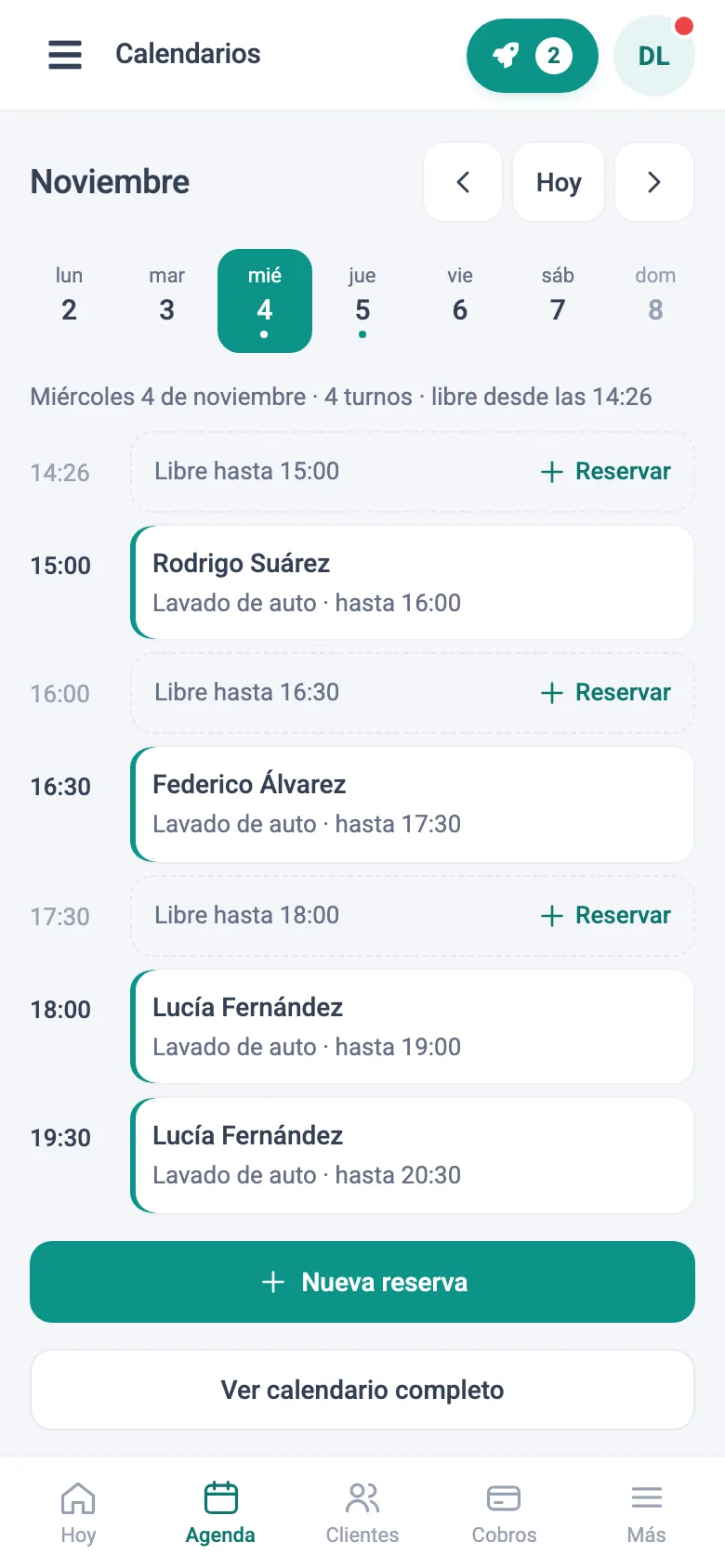
Cuando los dos puentes funcionan, tu semana cambia en cosas chicas. Abrís el teléfono a la mañana y ves tu día en el calendario que ya usás. Si anotás una cita personal en Google como «Ocupado», ese horario deja de ofrecerse a tus clientes. Si te reservan a las 11 de la noche, el turno ya está en tu agenda sin que hayas contestado nada.
Dejás de confirmar a mano que «sí, ese horario está libre» y dejás de pasar turnos de un lado al otro.
Dónde entra Agendate en todo esto
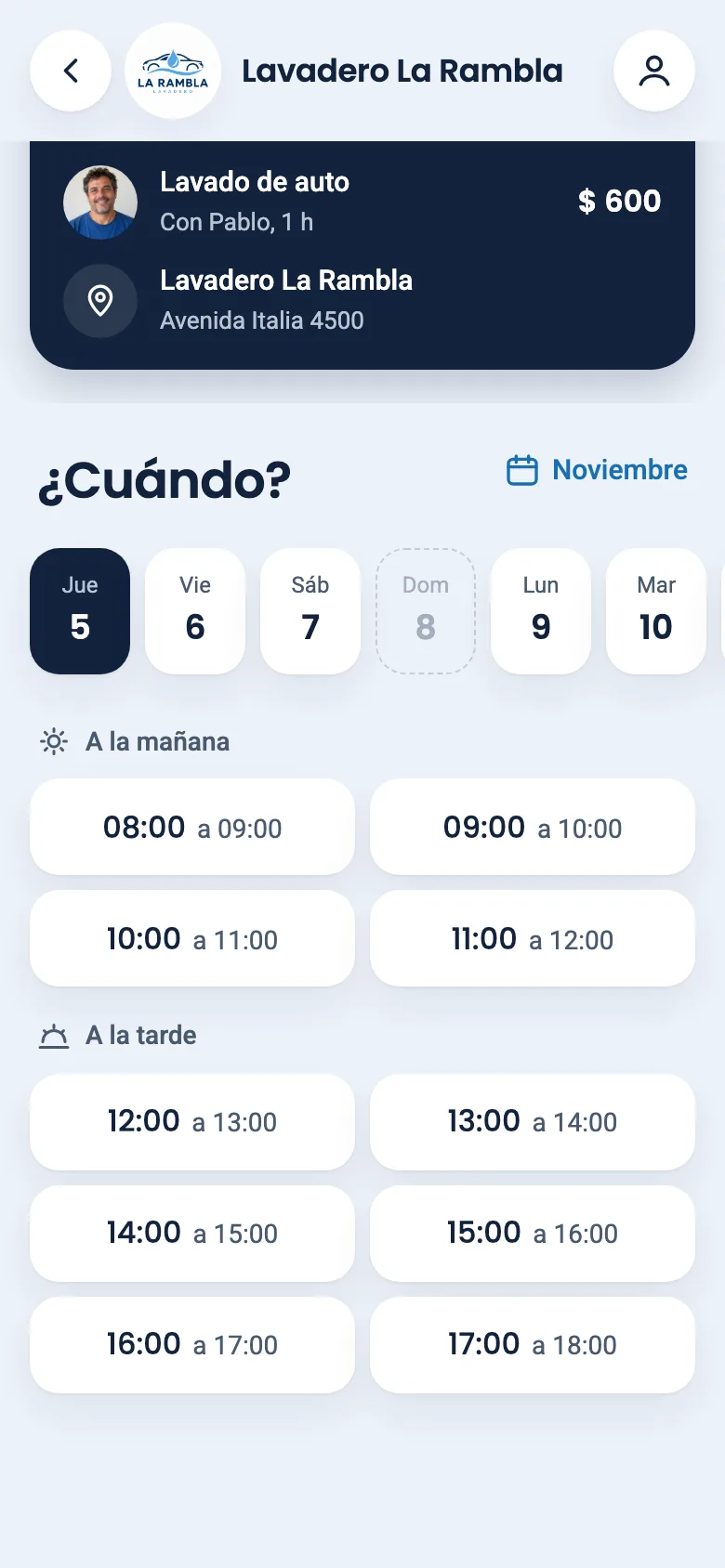
Agendate es la agenda donde entran las reservas. Tu cliente elige el servicio y el horario desde el teléfono, sin crear cuenta ni descargar nada, y el turno aparece en tu agenda al instante. En ese momento se dispara el aviso automático que tengas configurado: un email y, si tu plan lo incluye, un WhatsApp con un mensaje de plantilla ya redactado. Con Google Calendar conectado, ese turno pasa también a tu calendario de siempre.
Además, el panel está pensado para el teléfono: abajo tenés Hoy, Agenda, Clientes y Cobros, y se instala como aplicación en la pantalla de inicio, que te avisa cada reserva nueva, cancelada o cambiada. Con Agendate ya se reservaron más de 50.000 turnos. Así que si preferís mirar tu día en la aplicación y usar Google Calendar solo como complemento, también se puede.
Si querés entender mejor qué ganás con esa conexión, leé la importancia de conectar Google Calendar a Agendate.
Probá Agendate gratis y armá tu agenda en un rato.