Cómo agregar mi reserva a Google Calendar: lo que ve tu cliente
17 de noviembre de 2026 · 5 min de lectura
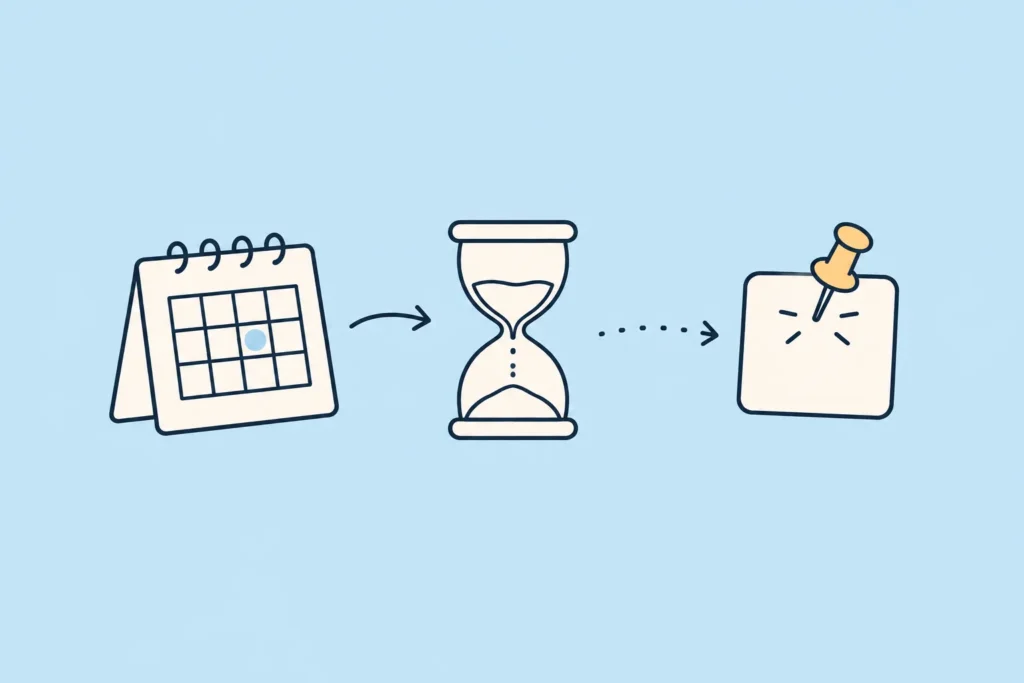
Si tus clientes te preguntan cómo agregar su reserva a Google Calendar, la respuesta está en la página de reservas de Agendate. Al terminar de reservar, el cliente ve una pantalla final con la opción de guardar el turno en su calendario. Esta guía te muestra cómo dejarla lista y qué contestarle cuando te consulta.
Primero: no confundir los dos calendarios
Hay dos cosas distintas y conviene tenerlas claras.
- El Google Calendar del profesional. Se conecta desde la ficha de cada profesional, y sirve para que tus turnos aparezcan en tu calendario y para que tus eventos bloqueen horarios. Está explicado en Vincular Google Calendar al Profesional en Agendate.
- El calendario de tu cliente. Es el suyo, el de su teléfono o su cuenta de Google. No tenés que conectar nada para eso: lo agrega él al final de la reserva.
Dejá activos los botones del final
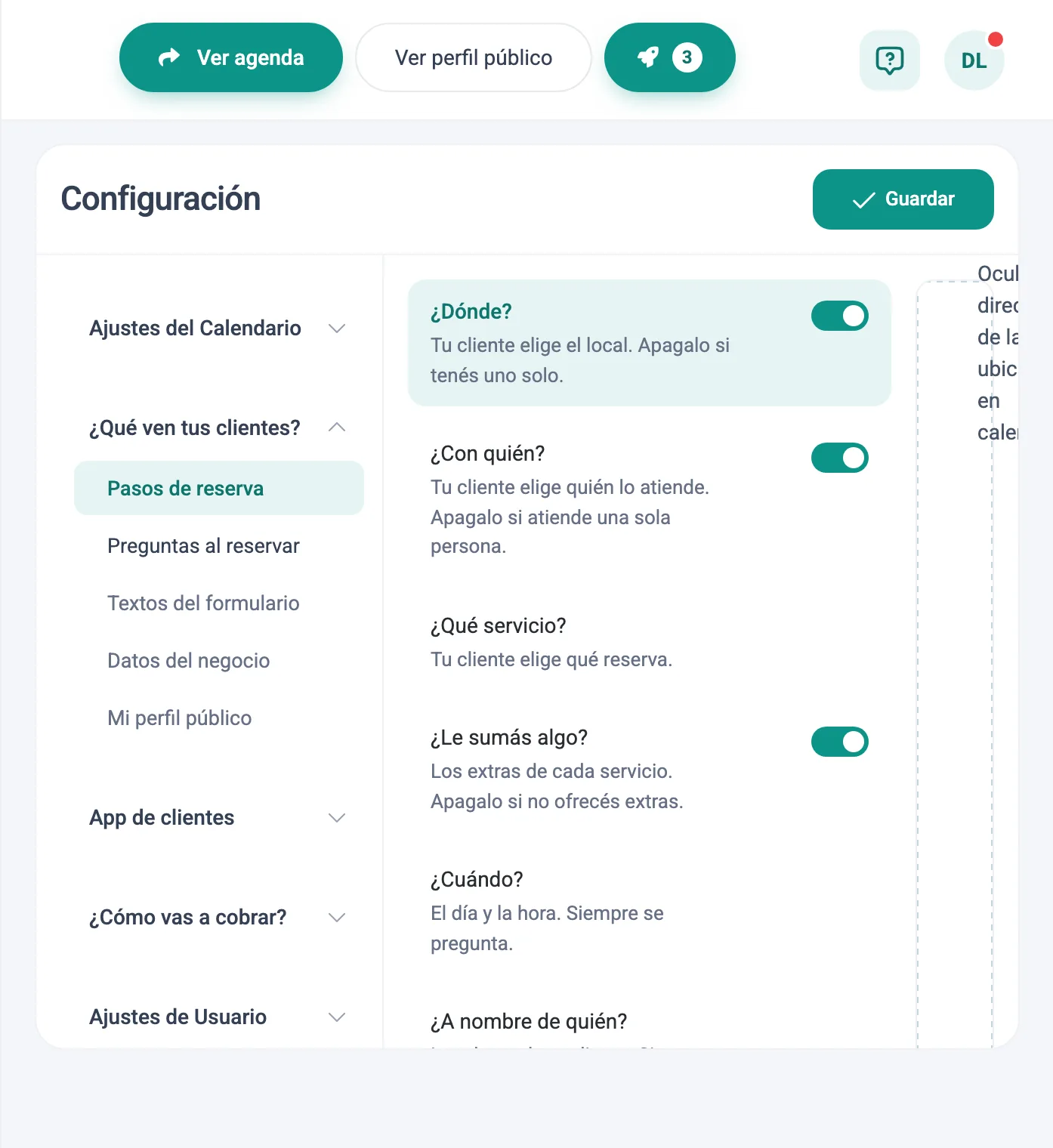
- Entrá a «Ajustes» y abrí «Mi negocio».
- Elegí «¿Qué ven tus clientes?» y después «Pasos de reserva».
- Bajá hasta las opciones de los botones del final de la reserva.
- Revisá que estén prendidos los de agregar a Google Calendar y agregar al calendario del teléfono.
- Si querés, prendé también el de hacer otra reserva.
- Guardá los cambios.
Qué ve tu cliente al reservar
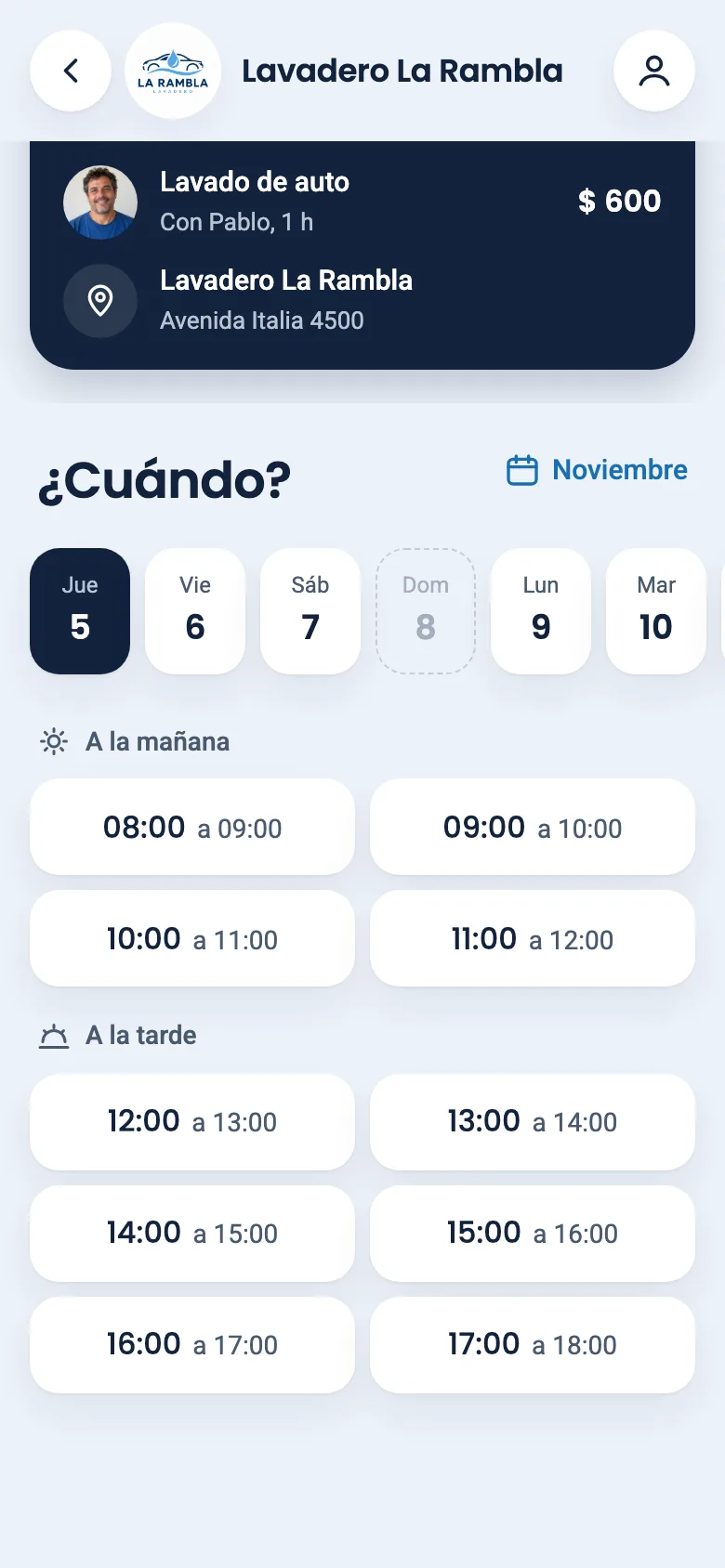
- Entra a tu página de reservas, www.agendate.uy/tu-dirección, desde el teléfono.
- Elige servicio, profesional y local, según los pasos que tengas visibles.
- En «¿Cuándo?» toca el día en el calendario y un horario libre.
- Deja sus datos en «¿A nombre de quién?» y confirma en «¿Está todo bien?».
- Llega a la pantalla final, donde ve su reserva como un ticket, con la opción de agregarla a su calendario.
- Toca el botón de Google Calendar o el del calendario del teléfono, según el que use.
Qué le llega después
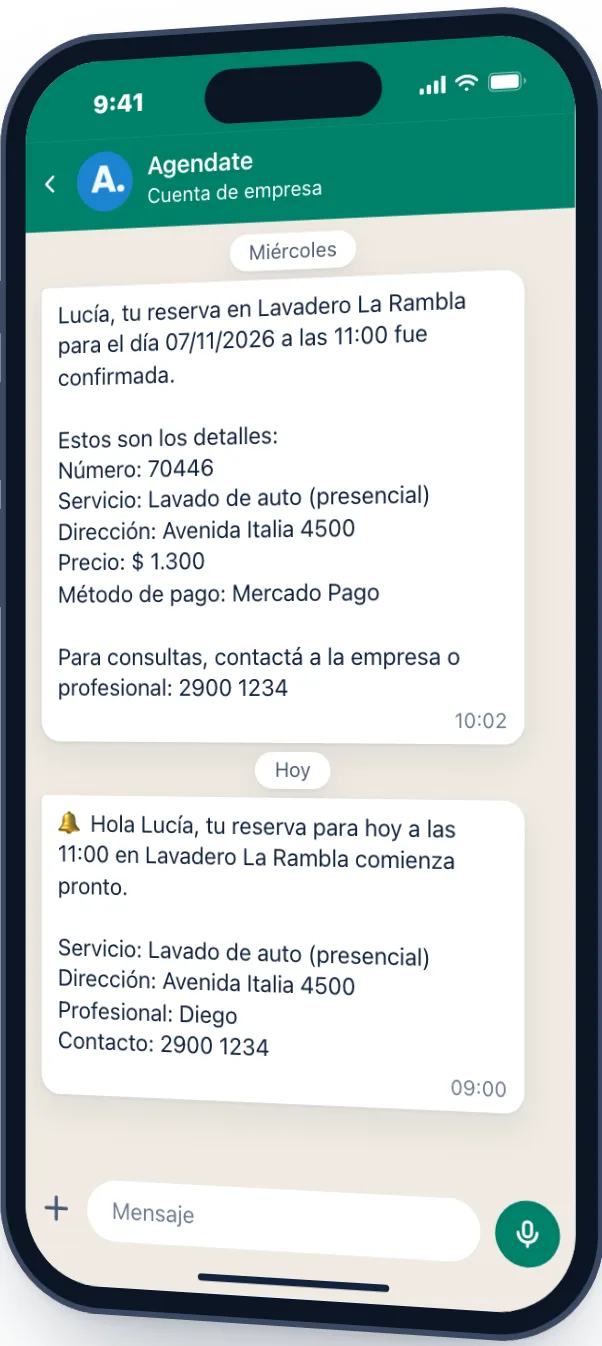
El calendario es la mitad del recordatorio. La otra mitad son los avisos automáticos, que salen solos cuando alguien reserva.
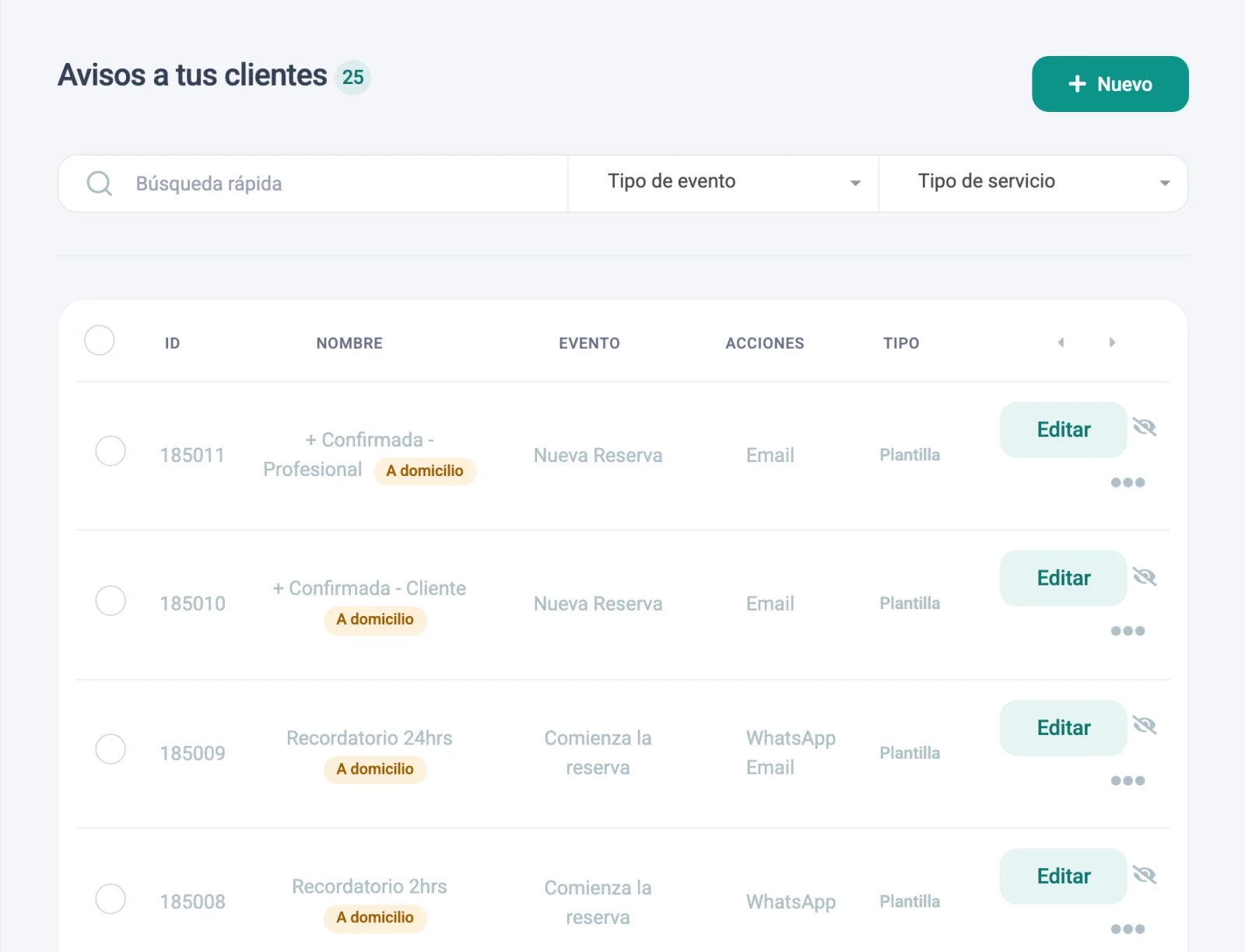
- Entrá a «Ajustes» y abrí «Avisos a tus clientes».
- Buscá el aviso de «Nuevo turno»: es el de la confirmación.
- Tocá «Editar» y fijate que el destinatario sea el cliente y que esté activo.
- Revisá el aviso del recordatorio, que sale con el evento «Comienza el turno».
- Si querés que el mail traiga el link para que el cliente gestione su reserva, insertalo desde el selector de datos del cuerpo del mensaje.
Para que el mail llegue, el cliente tiene que tener email cargado. Si identificás a tus clientes por teléfono, puede que algunos no lo tengan.
En WhatsApp, el texto lo define Agendate y no se puede editar. Si querés agregarle una indicación al cliente, ponela en la descripción del servicio o en un aviso por email.
Qué decirle cuando te pregunta
Esto es lo que suelen preguntar, con una respuesta corta para pasarle.
«Cuando terminás de reservar, en la última pantalla tenés el botón para agregarla a tu Google Calendar o al calendario del teléfono, si el negocio dejó activos esos botones. Tocalo y listo.»
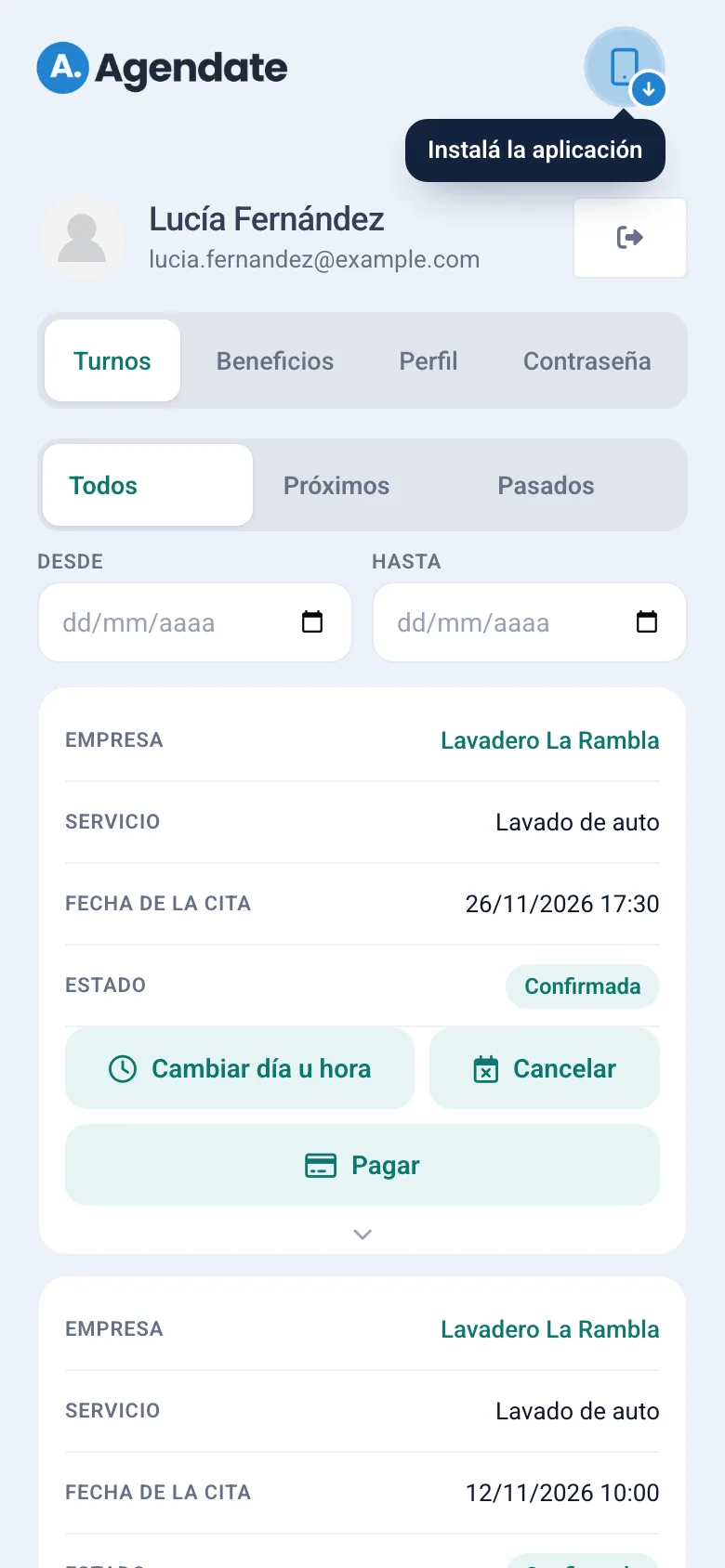
«Se me cerró la pantalla y no lo agregué.» Si tenés activo el aviso de confirmación y tu cliente dejó su email, le llega un mail con los datos del turno y ahí puede cargarlo a mano. Si tu plan incluye WhatsApp, también le puede llegar por ahí. Y si instaló «Mis reservas» en el teléfono, ahí también ve el turno con su día y su hora.
Si tu cliente instala «Mis reservas» en el teléfono, ahí ve sus turnos y le llegan los avisos de confirmación, el recordatorio del día antes, el de dos horas antes y los cambios o cancelaciones.
Si el cliente cambia el horario
Puede pasar por dos caminos. Si el negocio lo dejó habilitado, el cliente entra a «Mis reservas», toca «Cambiar día u hora» y elige otro horario libre, sin escribirte. O vos movés el turno arrastrándolo en el calendario del panel y elegís si avisarle al cliente con «Enviar notificaciones».
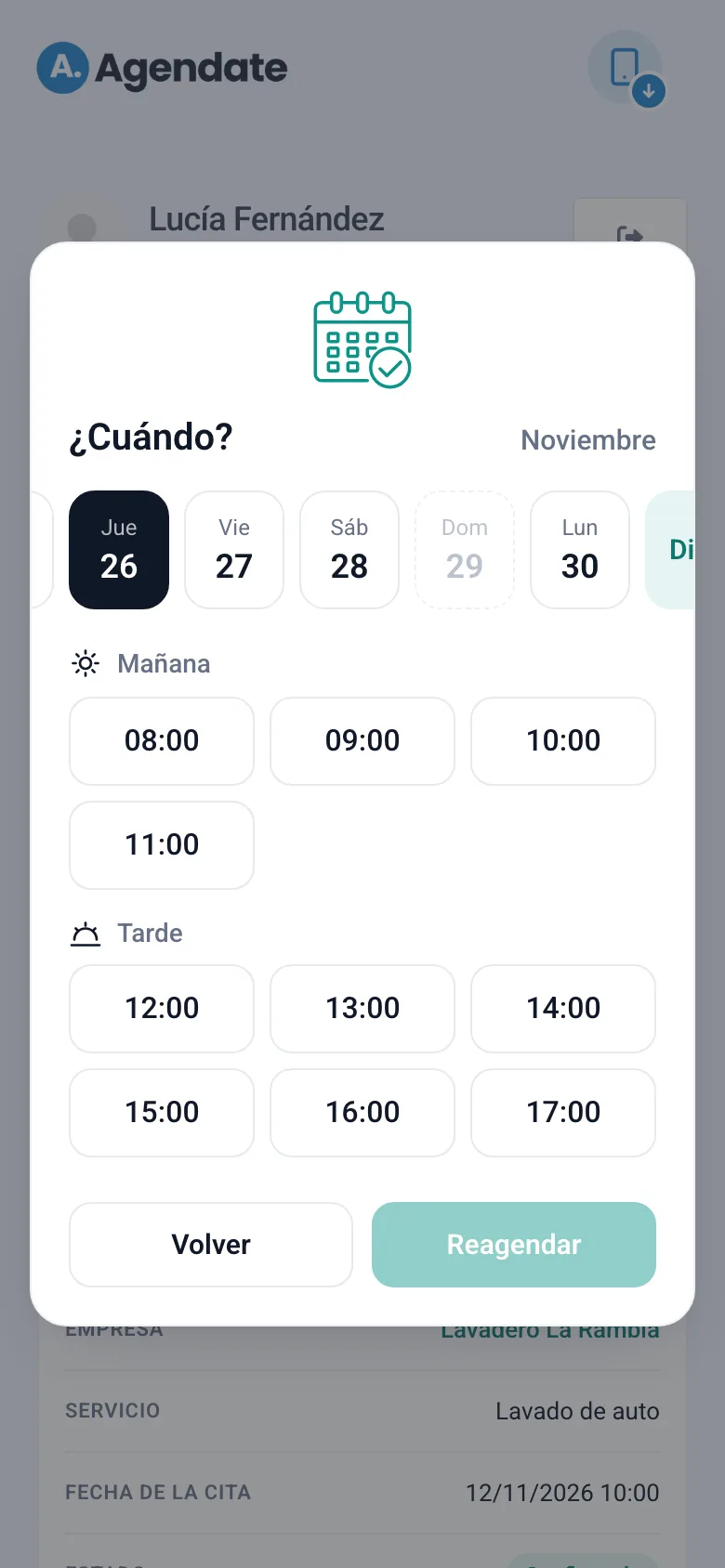
En los dos casos conviene pedirle que revise su calendario y se asegure de que la fecha que tiene guardada sea la nueva. Más detalle en Reagendar un turno en tu agenda online sin escribir de nuevo. Y si querés saber cómo se usa todo esto desde el teléfono, mirá ¿Agendate tiene app para celular?.
Si algo no te sale
- Si el cliente no ve los botones, volvé a «Pasos de reserva» y revisá que estén prendidos.
- Si no le llega el mail, repasá en «Avisos a tus clientes» que el aviso esté activo y que el cliente tenga email. Pedile que mire en correo no deseado.
- Si de un día para el otro nada funciona, revisá tu plan en «Ver plan».
Si seguís trabado, mirá las otras guías del centro de ayuda o las preguntas frecuentes.
Y si todavía no tenés tu agenda, podés crear tu agenda y probar Agendate gratis.