Menos clics al confirmar y cobrar muchas reservas en Agendate
17 de noviembre de 2026 · 3 min de lectura
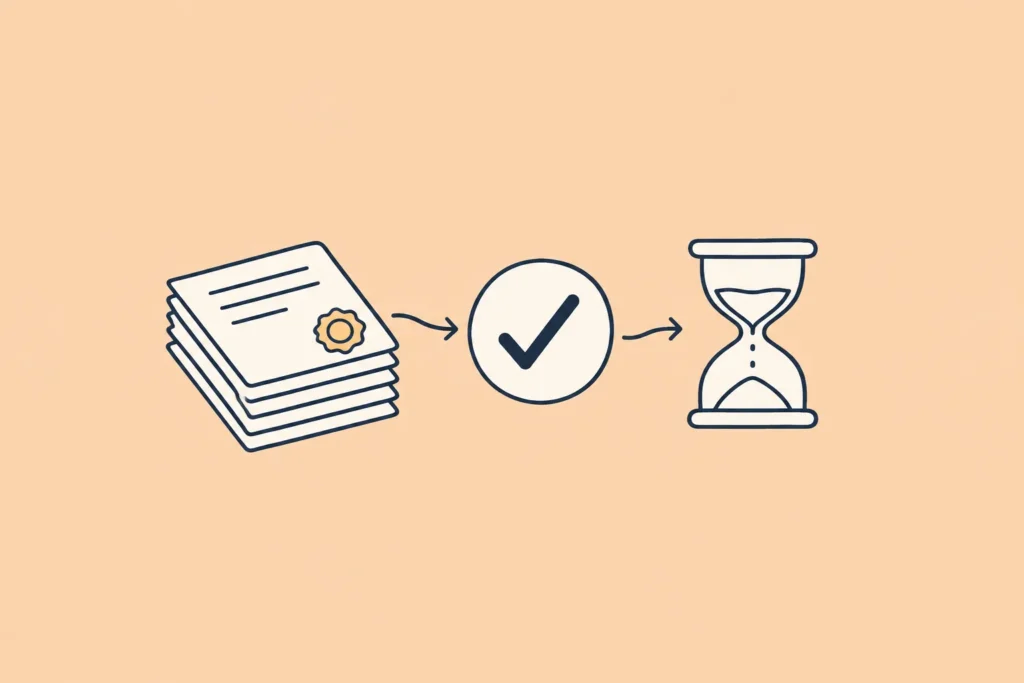
Con muchas reservas, cambiar el estado y registrar el pago de una en una lleva tiempo. Esta guía te muestra cómo confirmar muchas reservas en Agendate tocando lo menos posible: filtrar el listado, registrar los pagos en un solo lugar y lograr que el estado cambie solo.
Una aclaración antes de empezar: el estado de un turno se cambia desde el listado de «Turnos», turno por turno. Por eso lo más útil es reducir la cantidad de turnos que tenés que tocar a mano, y para eso están los pasos que siguen.
1. Encontrá rápido los turnos que faltan
- Entrá a «Turnos» en el menú. Ahí está el listado completo de reservas, con filtros y buscador.
- Filtrá por estado para quedarte solo con los que esperan confirmación.
- Si querés revisar a una persona puntual, escribí su nombre en el buscador.
- Cambiá el estado de cada turno desde el mismo listado.
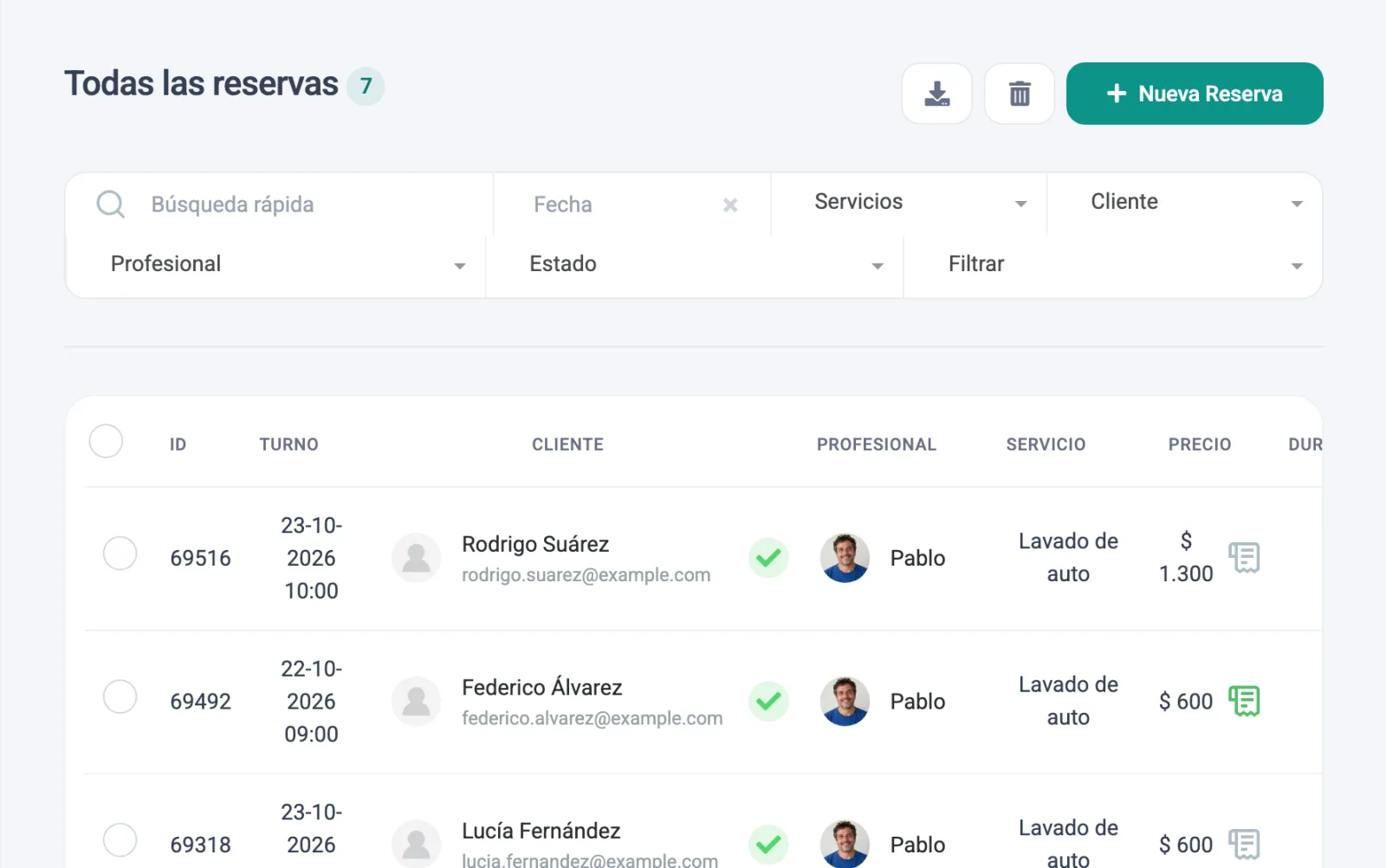
Filtrar antes de empezar te evita mirar los turnos que ya están resueltos.
2. Registrá los pagos en «Cobros»
- Entrá a «Cobros» en el menú.
- Revisá cuánto se pagó y cuánto falta de cada reserva.
- Si alguien te pagó por fuera (una transferencia, por ejemplo), registrá el pago a mano desde ahí.
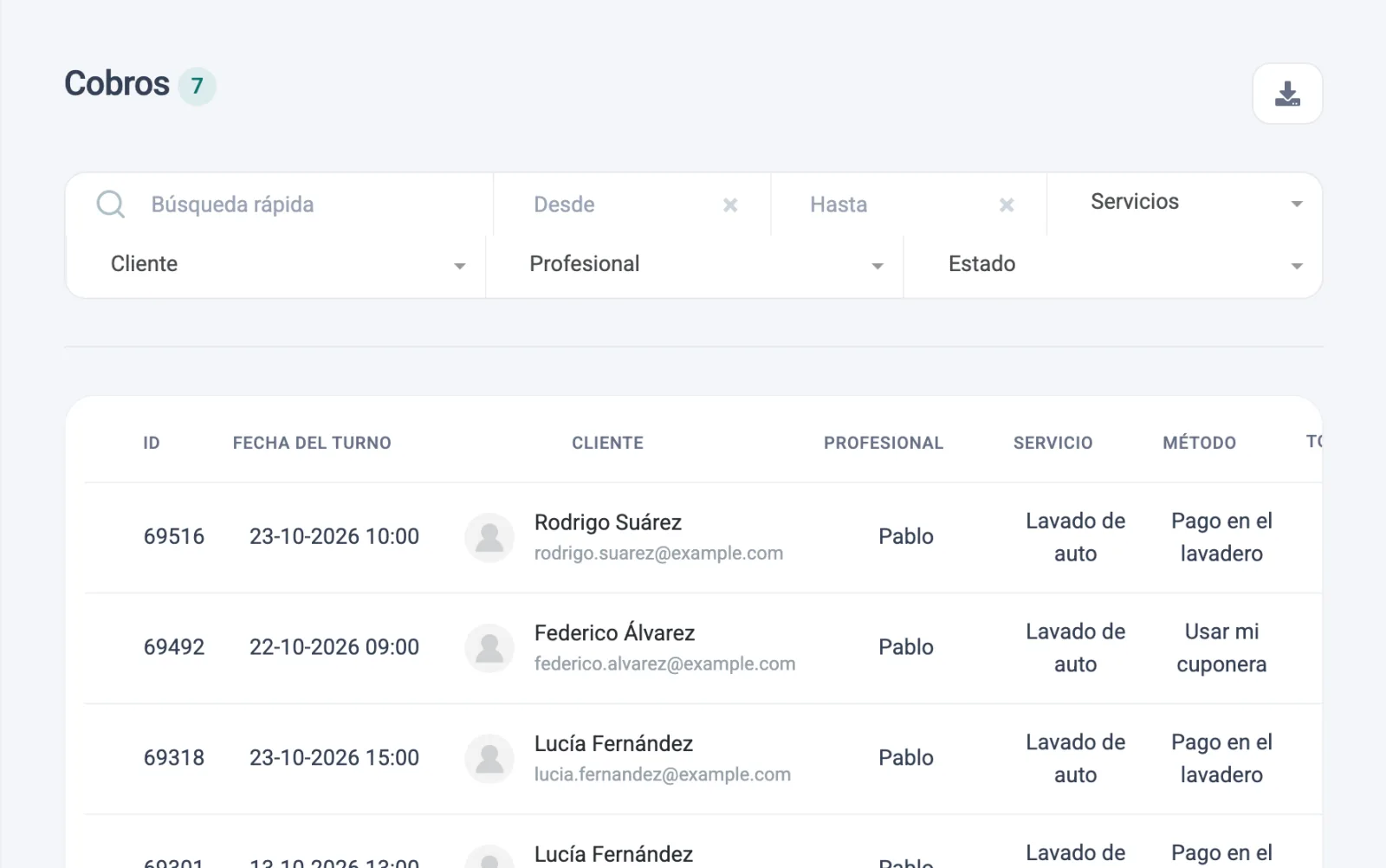
3. Hacé que el estado cambie solo
La mejor forma de no confirmar una por una es que Agendate lo haga por vos cuando entra el pago.
- Entrá a «Ajustes», después «Mi negocio» y «¿Cómo vas a cobrar?», pestaña «General».
- En «Estado de turno de pago exitoso», elegí el estado en el que querés que quede la reserva cuando el pago entra bien. Lo habitual es Aprobado.
- En «Estado de turno de pago fallido», elegí Cancelado o Rechazado, para que el horario se libere.
- Guardá.
Con esto, los pagos online con Mercado Pago dejan de pasar por tus manos. Si todavía no lo conectaste, está en Conectá Mercado Pago a tu cuenta de Agendate.
4. Automatizá la confirmación de reservas nuevas
- Entrá a «Ajustes» y después a «Avisos a tus clientes».
- Creá un aviso propio. En «Cuándo pasa esto» elegí «Nuevo turno».
- En «Hacer esto» elegí la acción de cambiar el estado del turno y indicá el estado que querés.
- Guardalo y probalo con una reserva tuya antes de dejarlo andando.
Los avisos de plantilla no se pueden editar, pero los propios sí. Si una reserva se te quedó sin cambiar, revisá que el aviso esté activo y que los filtros no la dejen afuera.
Si borraste un turno por error
No se perdió: está en la «Papelera» del listado de «Turnos», con los datos del pago. El horario queda liberado, pero el registro sigue ahí para consultarlo.
Si algo no te sale
Avisanos si un pago entró y la reserva no cambió de estado. En el centro de ayuda encontrás más guías.
Antes, revisá que el aviso que cambia el estado esté activo y que sus filtros no dejen afuera ese servicio o ese profesional. Contanos qué pantalla estabas usando y qué filtro tenías puesto. Con eso es más fácil encontrar el problema. Si todavía no tenés tu agenda, podés crearla y probar Agendate gratis. Para entender cómo se paga una reserva que quedó pendiente, mirá cómo pagar una reserva pendiente en Agendate.