Reagendar un turno sin perder al cliente (y sin chatear)
17 de noviembre de 2026 · 6 min de lectura
Reagendar un turno no debería llevar veinte mensajes. Pero casi siempre pasa así: el cliente escribe «no llego», vos preguntás «¿te sirve el jueves?», él contesta tres horas después, el jueves ya no le sirve, y mientras tanto el horario original quedó vacío. Hay dos maneras de resolverlo en Agendate: movés el turno vos desde el calendario, o el cliente lo cambia solo desde su aplicación, sin escribirle a nadie.
Esta nota cuenta las dos, qué decirle al cliente cuando tenés que escribirle igual, y cómo evitar que el hueco se pierda.
Que el cliente cambie su turno sin escribirte
Es la salida que más tiempo te devuelve. Después de reservar, tu cliente puede instalar «Mis reservas» en su teléfono, sin pasar por ninguna tienda de aplicaciones. Ahí ve sus turnos y, en cada uno, el botón «Cambiar día u hora». Elige otro día, elige una hora libre, toca «Reagendar» y listo.
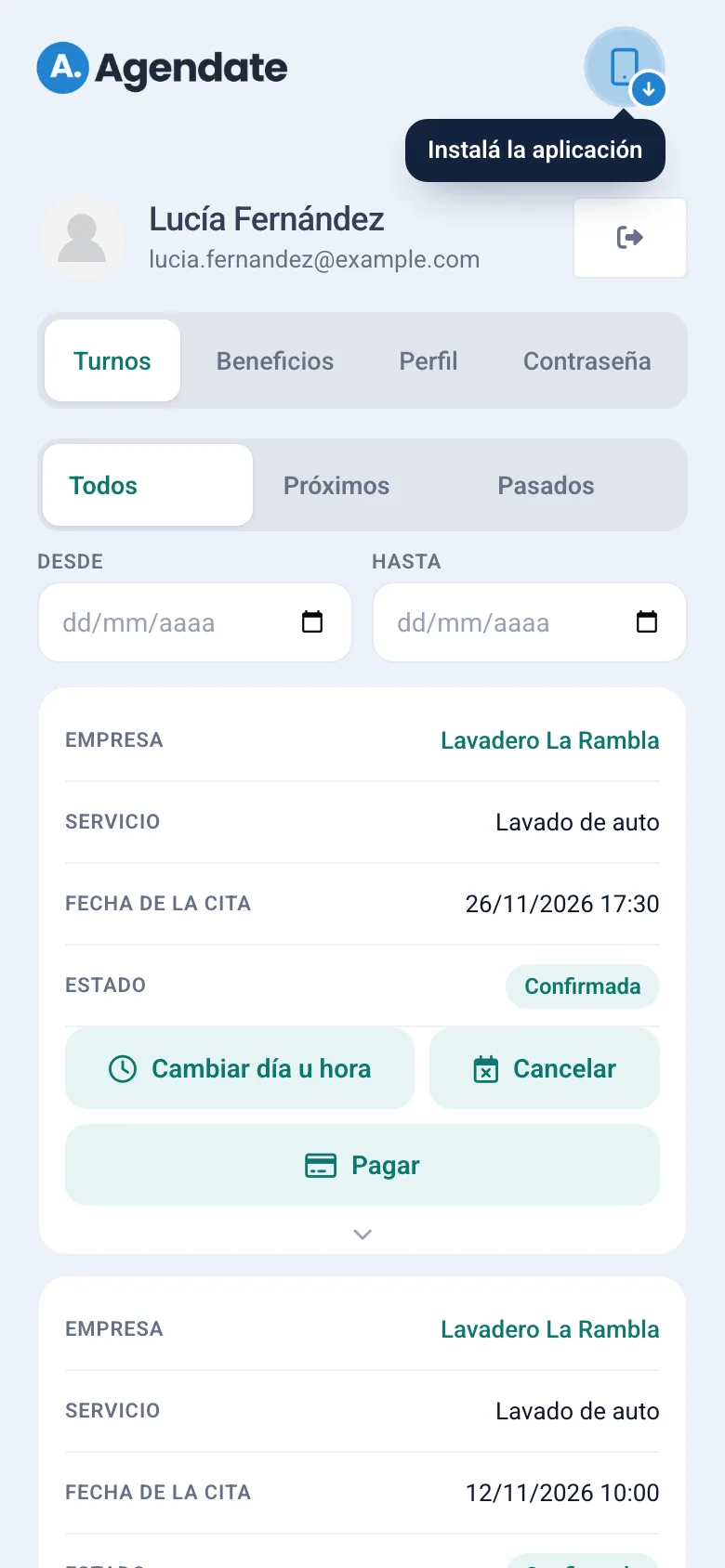
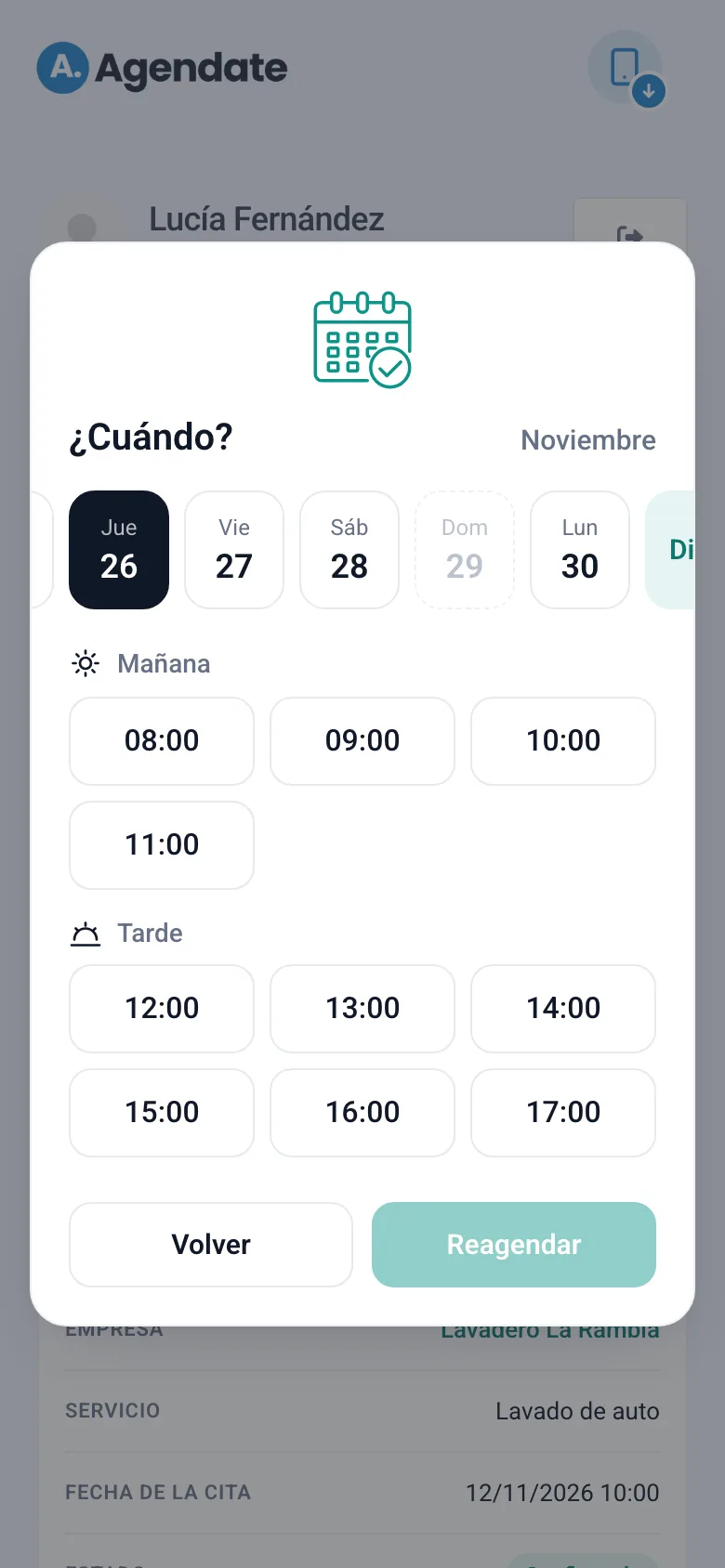
Dos cosas que conviene saber. Primero, solo ve horarios que de verdad tenés libres: se aplican las mismas reglas que en tu página pública (tus horarios, la anticipación mínima, tu disponibilidad). No se puede meter en un hueco que no existe. Segundo, esto funciona si lo dejaste habilitado: vos decidís si tus clientes pueden reprogramar, con qué estados de turno y hasta cuánto tiempo antes. Si ponés 24 horas, pasado ese límite el cliente tiene que hablarte. Es tu protección contra el cambio de último momento.
El turno que libera queda disponible para otro apenas se mueve. No tenés que acordarte de nada.
Mover el turno vos, con un gesto
A veces el que tiene que cambiar sos vos, o el cliente te llama y prefiere que lo resuelvas. Abrís tu calendario, agarrás el turno y lo arrastrás al día o la hora nuevos. El sistema te pregunta «¿Quieres reagendar?» y ahí elegís si querés enviar la notificación para que al cliente le llegue el aviso del cambio.
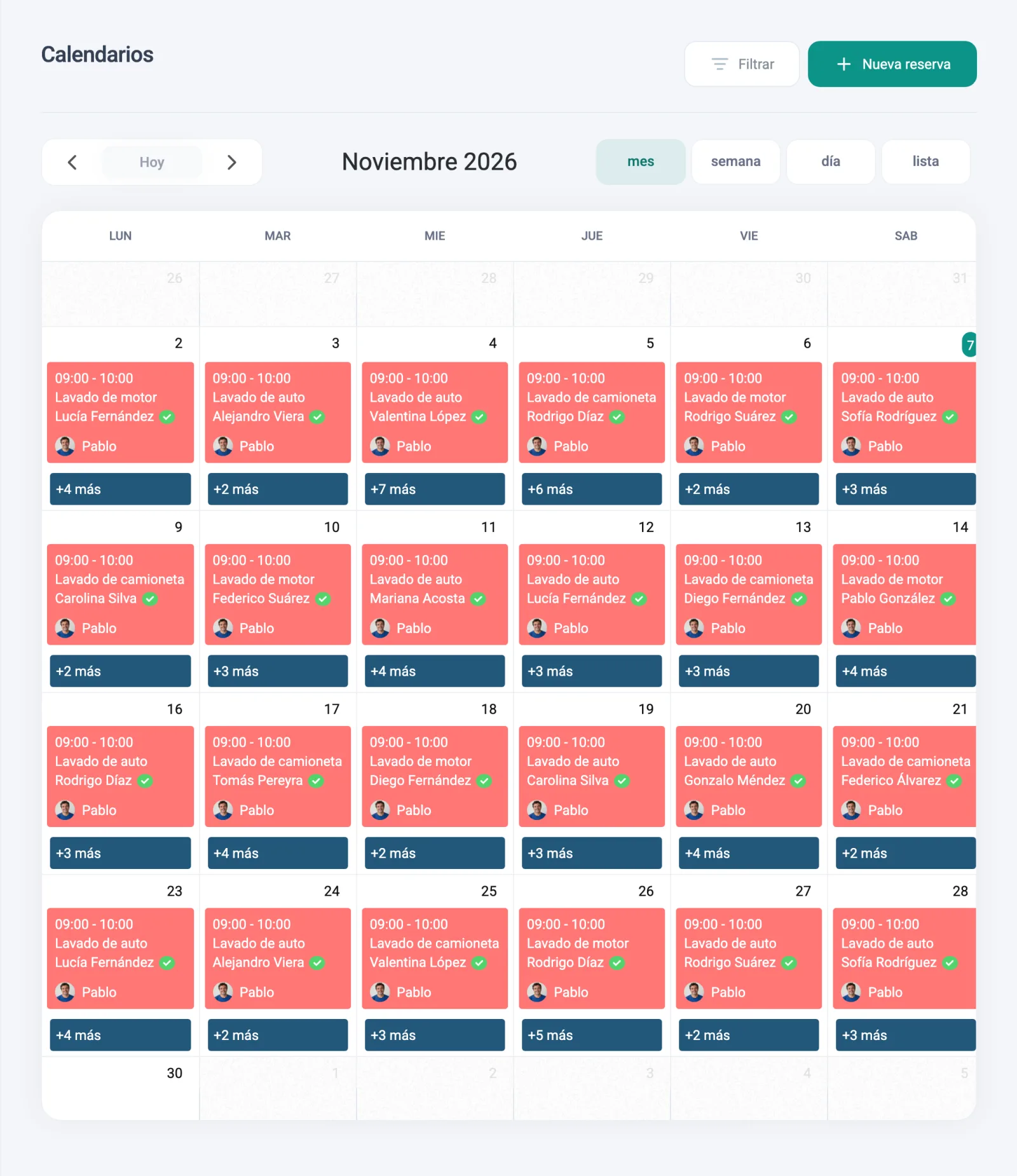
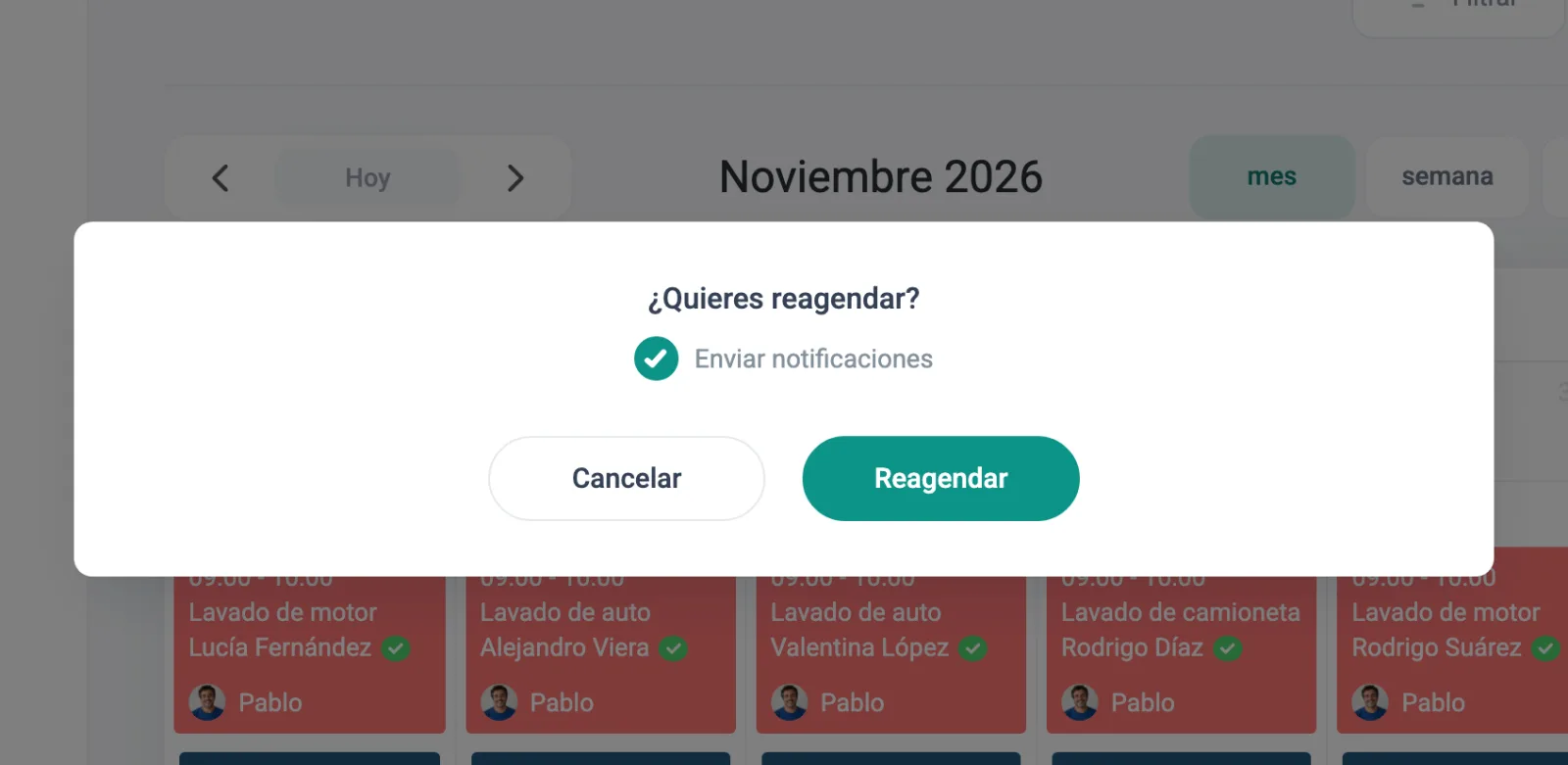
Sin chat, sin copiar y pegar fechas. El turno se mueve, el cliente se entera y el horario viejo vuelve a estar libre.
Ver los huecos para llenarlos
Cuando alguien cancela o cambia, lo importante es qué pasa con ese horario. El panel de Agendate está pensado para el teléfono y se instala como aplicación en la pantalla de inicio. Abajo tenés Hoy, Agenda, Clientes y Cobros. En «Hoy» ves los turnos del día y en «Agenda» el resto de tu semana, así que mirás de un vistazo cómo quedó después de un cambio, sin sentarte frente a una computadora.
Además, la aplicación te avisa cada reserva nueva, cancelada o cambiada, y cada pago. Si un cliente mueve su turno desde «Mis reservas», te enterás en el momento, no cuando abrís el calendario a la noche.
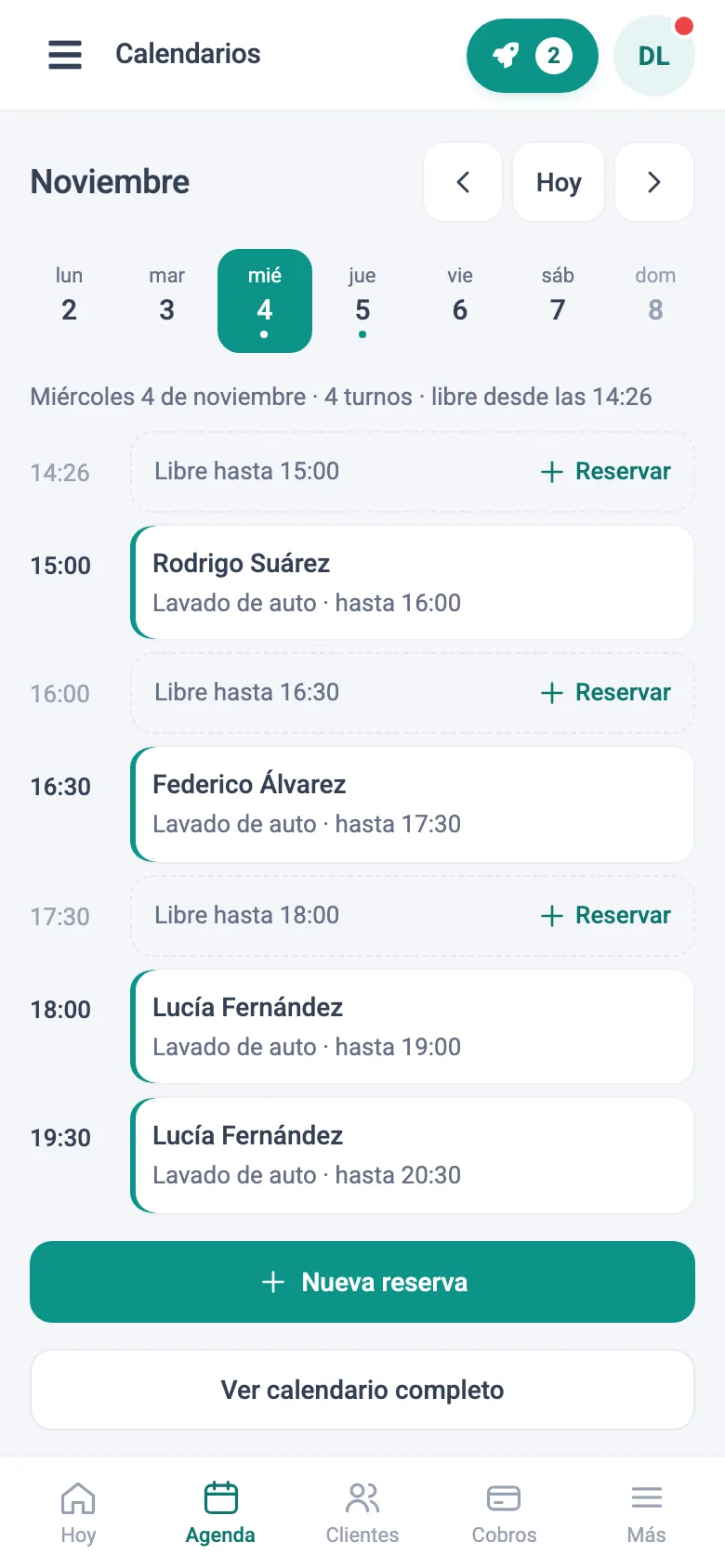
Como tu página de reservas sigue abierta, el horario liberado lo puede tomar cualquier otro cliente que entre, aunque vos no hagas nada.
Cuando en vez de mover, el cliente cancela
A veces el cliente no quiere otro horario: quiere cancelar. En su panel no hay un botón de «cancelar» aparte: cancelar es cambiar el estado del turno a «Cancelado» desde «Cambiar estado», y puede hacerlo solo si vos lo habilitaste, incluyendo «Cancelado» entre los estados permitidos. Al cancelar, el horario se libera automáticamente. Y si el turno se había pagado con una cuponera, la sesión vuelve sola a la cuponera del cliente, sin que tengas que ajustar nada a mano.
Poder cancelar sin escribirte tiene un efecto menos obvio: el cliente que antes dejaba de contestar por vergüenza ahora avisa, y vos recuperás el hueco con tiempo para que otro lo tome.
Qué decirle cuando igual tenés que escribir
Hay casos en que conviene un mensaje propio: un cliente de años, un cambio que hiciste vos, un turno de último momento. Tres plantillas cortas, para adaptar:
Cuando él no puede ir: «Hola, entiendo, no hay problema. Si querés, cambiás el día u hora desde tu aplicación «Mis reservas», en «Cambiar día u hora». Ves los horarios libres y lo movés en un minuto.»
Cuando cambiás vos el turno: «Hola, tuve que mover tu turno al jueves a las 16:00. Te llegó el aviso con el nuevo horario. Si no te sirve, podés elegir otro desde «Mis reservas».»
Cuando querés retenerlo: «Dale, lo movemos. Te dejo el enlace para que elijas el horario que mejor te quede.» (y pegás el enlace de tu página de reservas)
La idea de las tres es la misma: dar una respuesta amable y mandar al cliente a elegir él mismo. Vos no proponés horarios uno por uno; él ve los reales.
Que la próxima vez no te escriba
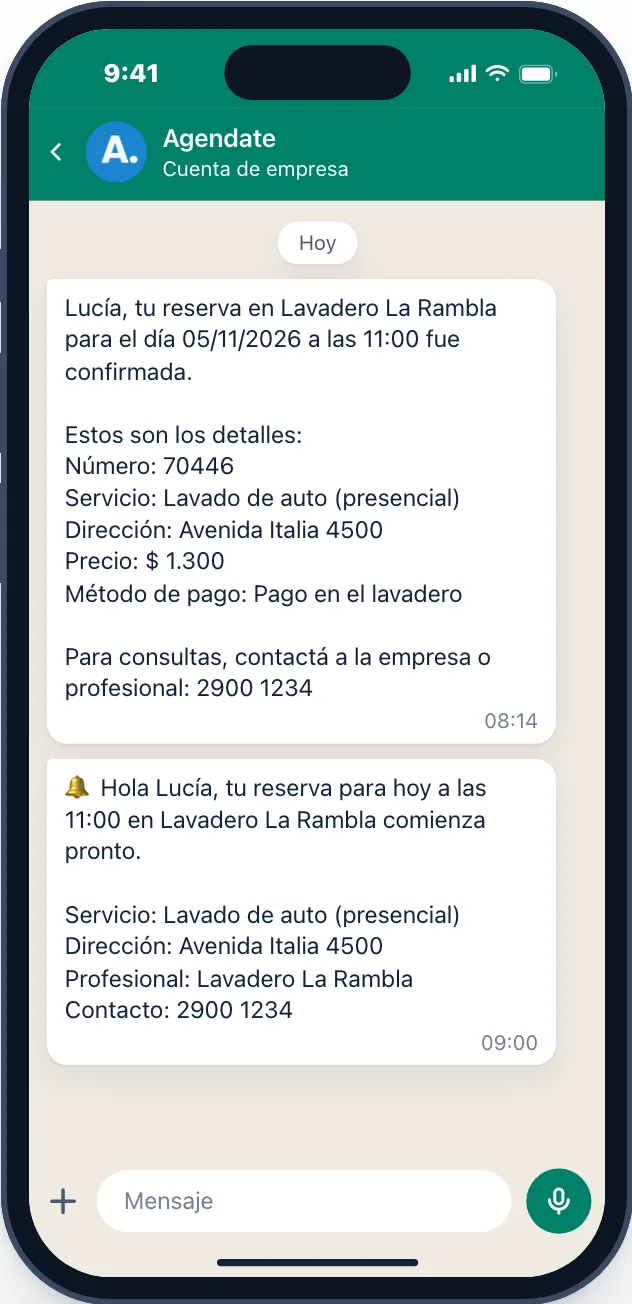
La mayoría de los mensajes de «no puedo ir» existen porque el cliente no sabe cómo cambiarlo. Si al reservar instala «Mis reservas», le llegan la confirmación, el recordatorio del día antes y el de dos horas antes, y los avisos si algo se cancela o se cambia. Y la aplicación queda en su pantalla de inicio: cuando se acuerda de que no llega, sabe dónde ir a moverlo.
También podés sumar a tus avisos automáticos por email el enlace para gestionar la reserva. Así cada confirmación ya trae el camino para cambiar el turno, y el cliente no tiene que pedírtelo.
Cómo se arma, en pocas palabras
Tu cliente reserva desde el teléfono, en pocos pasos y sin crear una cuenta. Después instala su aplicación, ve sus turnos y los mueve cuando lo necesita. Vos manejás todo desde el teléfono o desde el calendario del panel. Más de 50.000 turnos se reservaron ya con Agendate, y hoy se hacen unas 2.000 reservas por mes.
Si querés ver cómo se configura que tus clientes puedan cambiar sus turnos, está en el paso a paso para reagendar sin escribir de nuevo. Y si querés saber cómo se entera tu equipo de cada cambio, mirá cómo enterarte cuando te agendan un turno. Los planes están en precios.
Probá Agendate gratis: creá tu agenda acá.