Cómo enterarte cuando te agendan un turno en Agendate
6 de noviembre de 2026 · 4 min de lectura

Para saber cómo te enterás cuando te agendan un turno en Agendate no hace falta entrar al panel a mirar. Podés dejar armado un aviso que salga solo cada vez que alguien reserva, cambia la hora o cancela, y decidir quién lo recibe: vos, el profesional o los dos. Esta guía te lleva por la configuración.
Antes de empezar: dos caminos
Hay dos maneras de enterarte, y se pueden usar juntas.
- Avisos automáticos por email o WhatsApp. Se configuran en «Avisos a tus clientes» y son el centro de esta guía.
- La aplicación del negocio en el teléfono. Te avisa cada reserva nueva, cancelada o cambiada, y cada pago. Los pasos están más abajo.
Paso 1: mirá qué avisos ya tenés
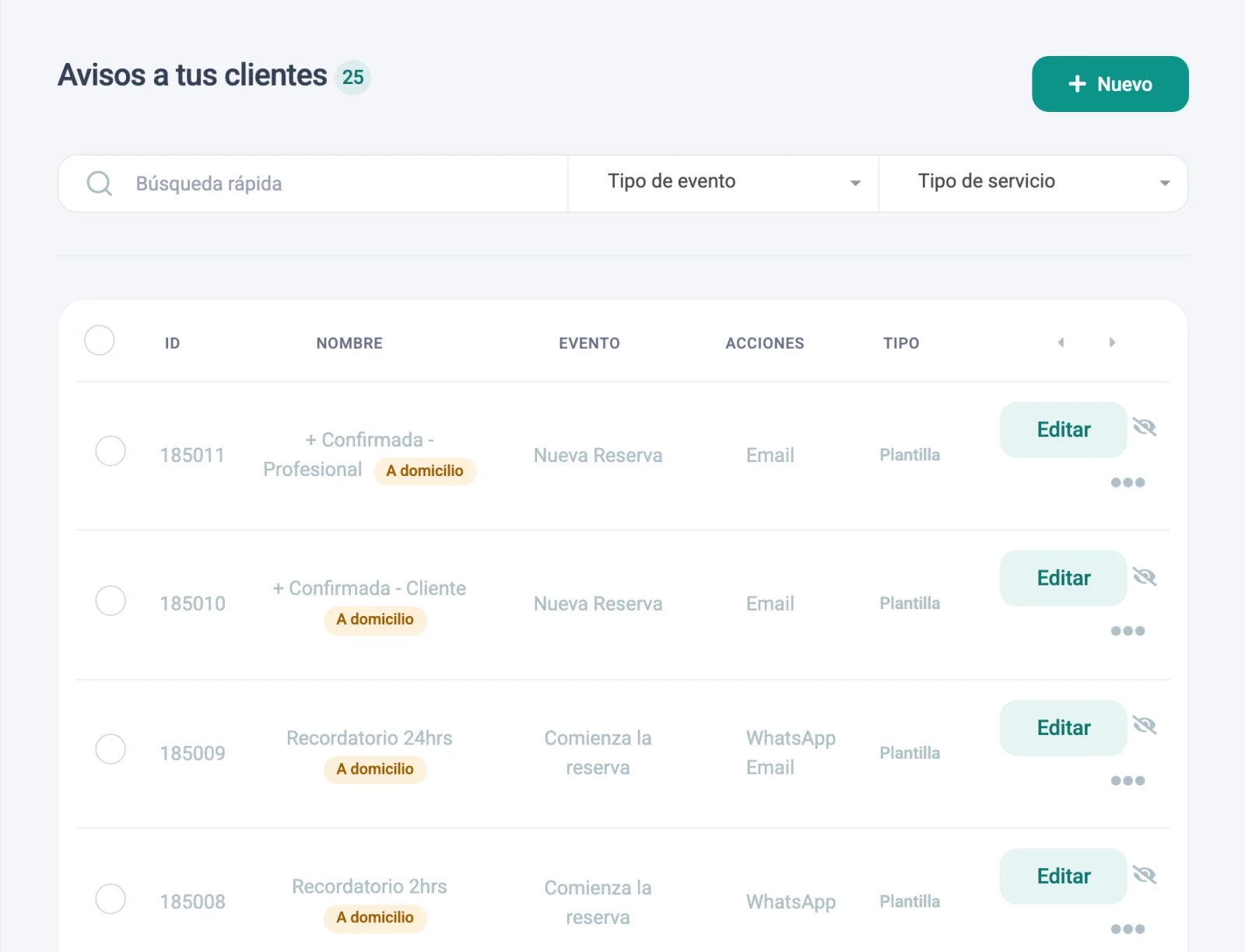
- Entrá a Ajustes y abrí «Avisos a tus clientes».
- Mirá la lista. Los que dicen PLANTILLA vienen armados por Agendate (confirmación, recordatorio, cancelación). Los que dicen PROPIO los creaste vos.
- Fijate que los que te interesan estén activos.
Las plantillas se pueden prender y apagar, pero no se les puede cambiar el nombre ni borrarlas. Los avisos propios, en cambio, los editás y los borrás como quieras. En esta guía armamos avisos propios para que el destinatario sea quien vos elijas.
Paso 2: creá un aviso para cuando te reservan
- En «Avisos a tus clientes», creá un aviso propio.
- En «Cuándo pasa esto», elegí el evento Nuevo turno.
- En «Hacer esto», elegí enviar un email.
- En el destinatario, elegí a quién le va: vos, el profesional, el cliente o una dirección que escribas. Para enterarte vos, elegí tu email.
- Escribí el asunto y el cuerpo. Insertá los datos que se completan solos (cliente, servicio, fecha, hora, precio, profesional) desde el selector, sin escribirlos a mano.
- Guardá y dejá el aviso activo.
Un mismo aviso puede tener varias acciones. Por ejemplo, un email al cliente y otro a vos.
Paso 3: avisos para cambios y cancelaciones
- Creá otro aviso con el evento Turno reprogramado. Sale cuando cambia la fecha o la hora.
- Creá otro con el evento El estado del turno cambió.
- En ese último, poné como estado nuevo Cancelado. Así solo te avisa cuando se cancela, y no cada vez que un turno cambia de estado.
- Elegí el destinatario en cada uno, igual que en el paso anterior.
Paso 4: acotá a quién le llega
Si tenés varios profesionales, no tiene por qué llegarte todo a vos.
- Dentro del aviso, usá los filtros por servicio, profesional o ubicación.
- Para que cada profesional reciba lo suyo, poné como destinatario al profesional. El aviso va al email que tiene cargado en su ficha de «Ajustes → Profesional». Revisá que ese email esté bien.
- Para que te llegue todo a vos, no pongas filtros.
Paso 5: sumá WhatsApp, si tu plan lo incluye
- Mirá en «Avisos a tus clientes» si los avisos de WhatsApp aparecen con un ícono de prohibido. Si es así, tu plan no lo incluye. Lo ves en «Ver plan», arriba del menú.
- Si lo incluye, agregá una acción de WhatsApp al aviso.
El texto del WhatsApp no se escribe: usa plantillas que Agendate ya tiene aprobadas y solo se completan los datos de la reserva. Si necesitás agregar una indicación propia, mandala por email. Para más sobre este canal, mirá agenda de turnos con recordatorios por WhatsApp.
Paso 6: activá los avisos en el teléfono
- Abrí el panel desde el navegador del teléfono.
- Tocá tu foto para abrir el menú.
- Elegí «Instalar app».
- Aceptá los avisos cuando el teléfono te lo pida.
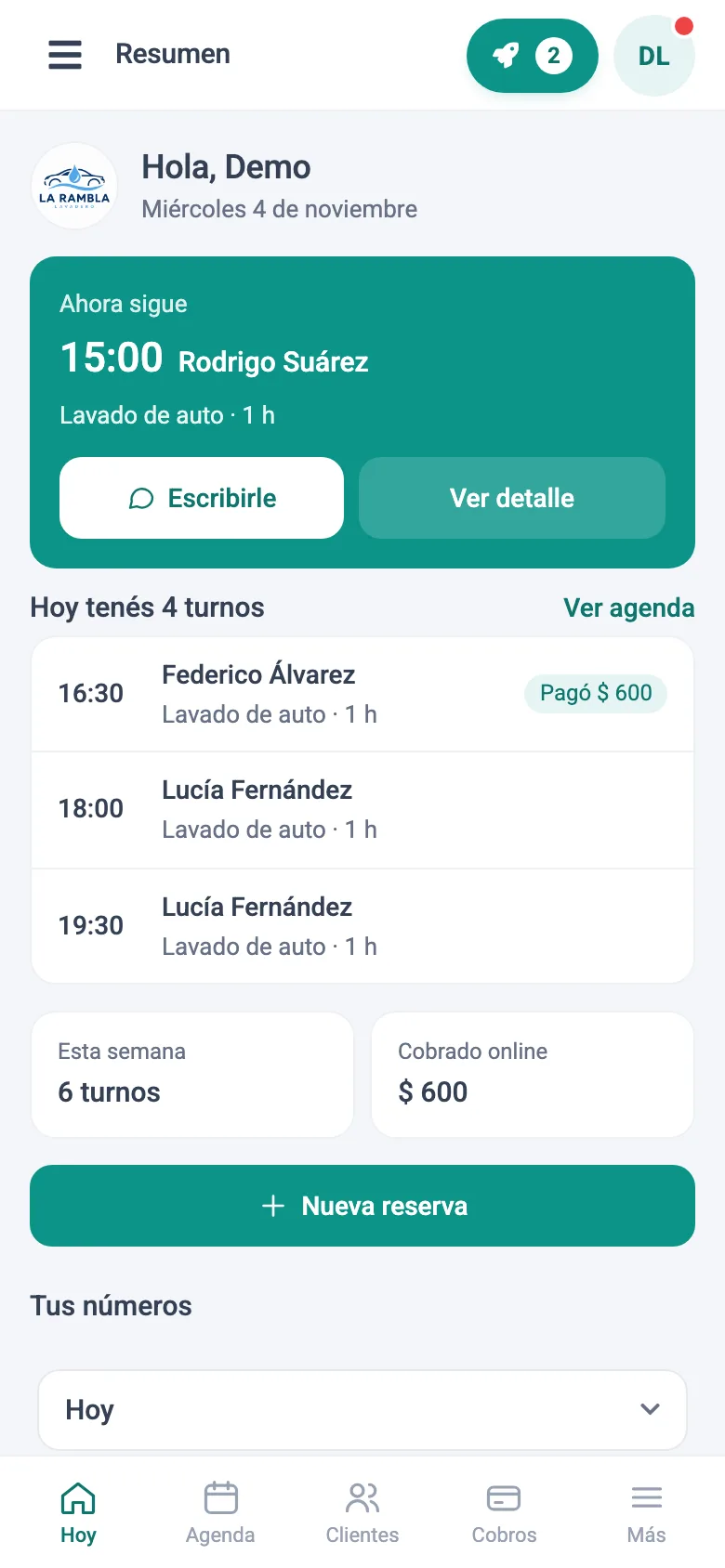
La aplicación te avisa cada reserva nueva, cancelada o cambiada, y cada pago. En «Hoy» ves los turnos del día. Más detalles en cómo usar Agendate desde el teléfono.
Si algo no te sale
Si el aviso no llega, revisá en este orden:
- Que el aviso esté activo en el listado.
- Que el evento sea el correcto: «Nuevo turno» para reservas nuevas.
- Que los filtros no dejen afuera el servicio o el profesional de ese turno.
- Que el destinatario sea el que pensás y el email esté bien escrito.
- Que el mail no haya caído en correo no deseado.
- Si es WhatsApp, que tu plan lo incluya.
Si seguís trabado, mirá el centro de ayuda o las preguntas frecuentes.
Y si todavía no usás Agendate, podés crear tu agenda y probarla gratis.