Google Calendar y varios consultorios sin bloqueos cruzados
4 de noviembre de 2026 · 5 min de lectura
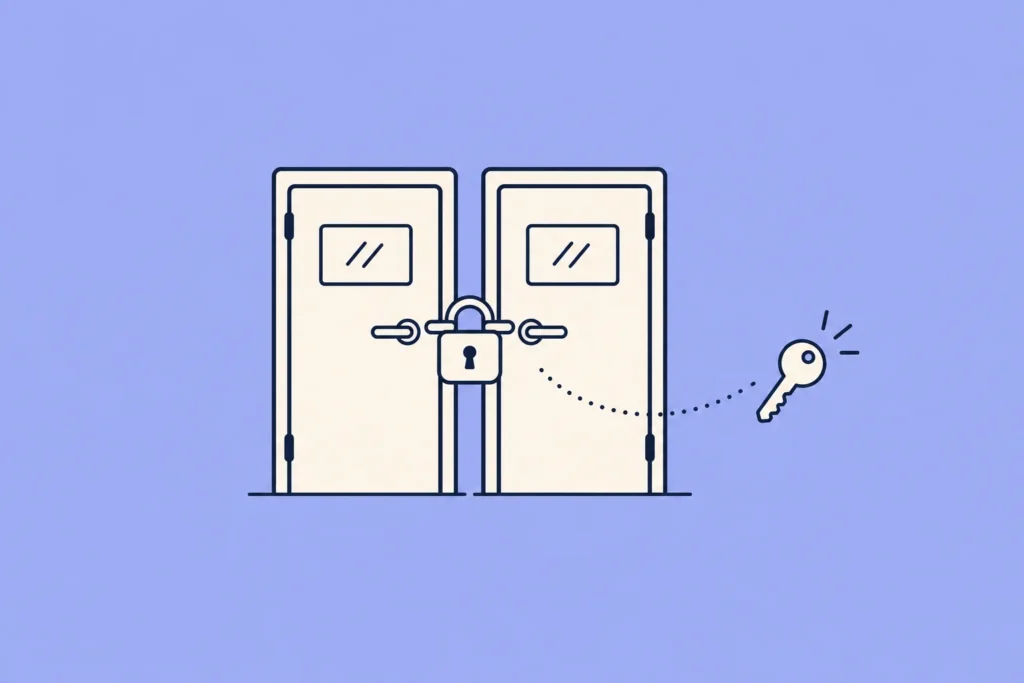
Si conectaste Google Calendar y notás que Agendate bloquea reservas en un consultorio aunque esté libre, conviene repasar cómo está armada esa conexión: en Agendate se hace por profesional, y un evento en el calendario de esa persona resta disponibilidad de esa persona, sea cual sea el consultorio en el que atienda.
Entender por qué se cruzan los bloqueos
- Tené presente que en Agendate la conexión con Google Calendar se hace por profesional, desde Ajustes → Profesional, editando a esa persona.
- Revisá en qué ubicaciones está asignado ese profesional: si atiende en más de un consultorio, conviene tenerlos todos a la vista antes de sacar conclusiones sobre un bloqueo puntual.
- Tené en cuenta que un evento marcado como «Ocupado» en el calendario de ese profesional se toma como tiempo ocupado y se resta de su disponibilidad.
Dos casos que se parecen y no son lo mismo
Antes de cambiar nada, fijate cuál de estos dos casos tenés.
Caso 1: el bloqueo es correcto
Un mismo profesional atiende en dos consultorios y tiene un evento «Ocupado» en su Google Calendar. Ese horario deja de ofrecerse en los dos consultorios, porque la persona es una sola y está ocupada. No es un error: es la sincronización haciendo lo que tiene que hacer. Si el evento no debería cerrar horarios, la salida es marcarlo como «Libre» (más abajo).
Caso 2: el bloqueo cruzado, que sí se puede evitar
Varios profesionales tienen conectado el mismo calendario de Google, por ejemplo una cuenta compartida. Entonces un evento «Ocupado» de uno resta disponibilidad a los demás, aunque trabajen en otro consultorio y estén libres. Acá la causa no es el horario sino la conexión. La solución es que cada profesional tenga su propio calendario elegido y guardado, como se explica en el paso «Conectar el calendario de cada profesional por separado».
Cómo orientarte entre los dos
Fijate si el horario bloqueado coincide con un evento «Ocupado» en el Google Calendar de ese mismo profesional. Si coincide, es el caso 1. Si ese profesional no tiene ningún evento ocupado en su calendario y, aun así, el horario está bloqueado, mirá qué calendario tiene conectado: si comparte el de otro profesional, es el caso 2.
Ojo: si no encontrás un evento ocupado, eso solo no alcanza para decir que es un bloqueo cruzado. La disponibilidad también se recorta por otras razones: ya hay un turno en ese horario, el tiempo prudencial de un turno vecino lo pisa, no se cumple el tiempo mínimo antes de reservar, la fecha pasa el límite de días, el día está cerrado o en vacaciones, o el profesional no está asignado a esa ubicación ni presta ese servicio. Descartalas antes de tocar la conexión con Google.
Revisar ubicaciones y profesionales
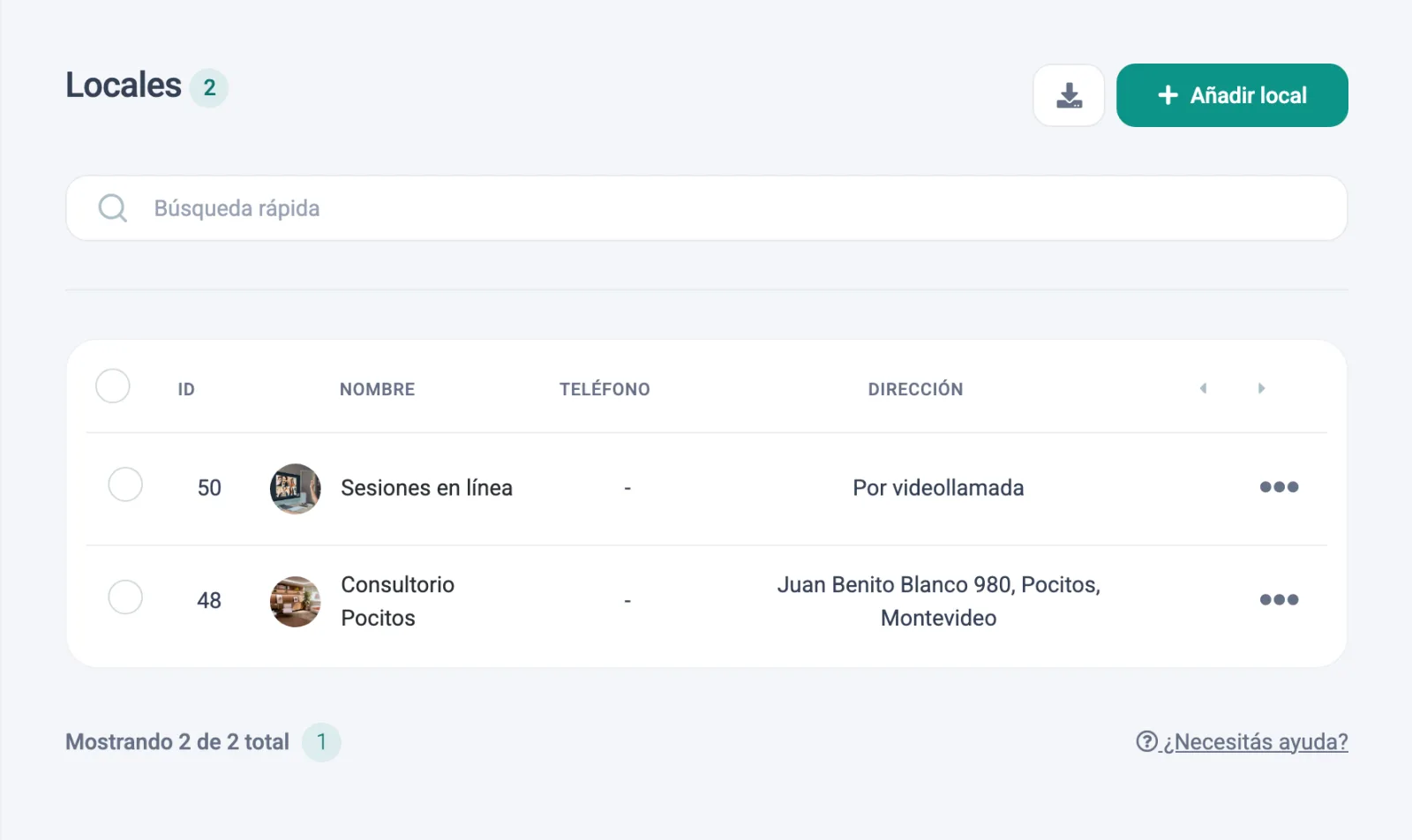
- Andá a Ajustes → Locales y confirmá que cada consultorio esté cargado como una ubicación propia, con su nombre y dirección, y que esté activa.
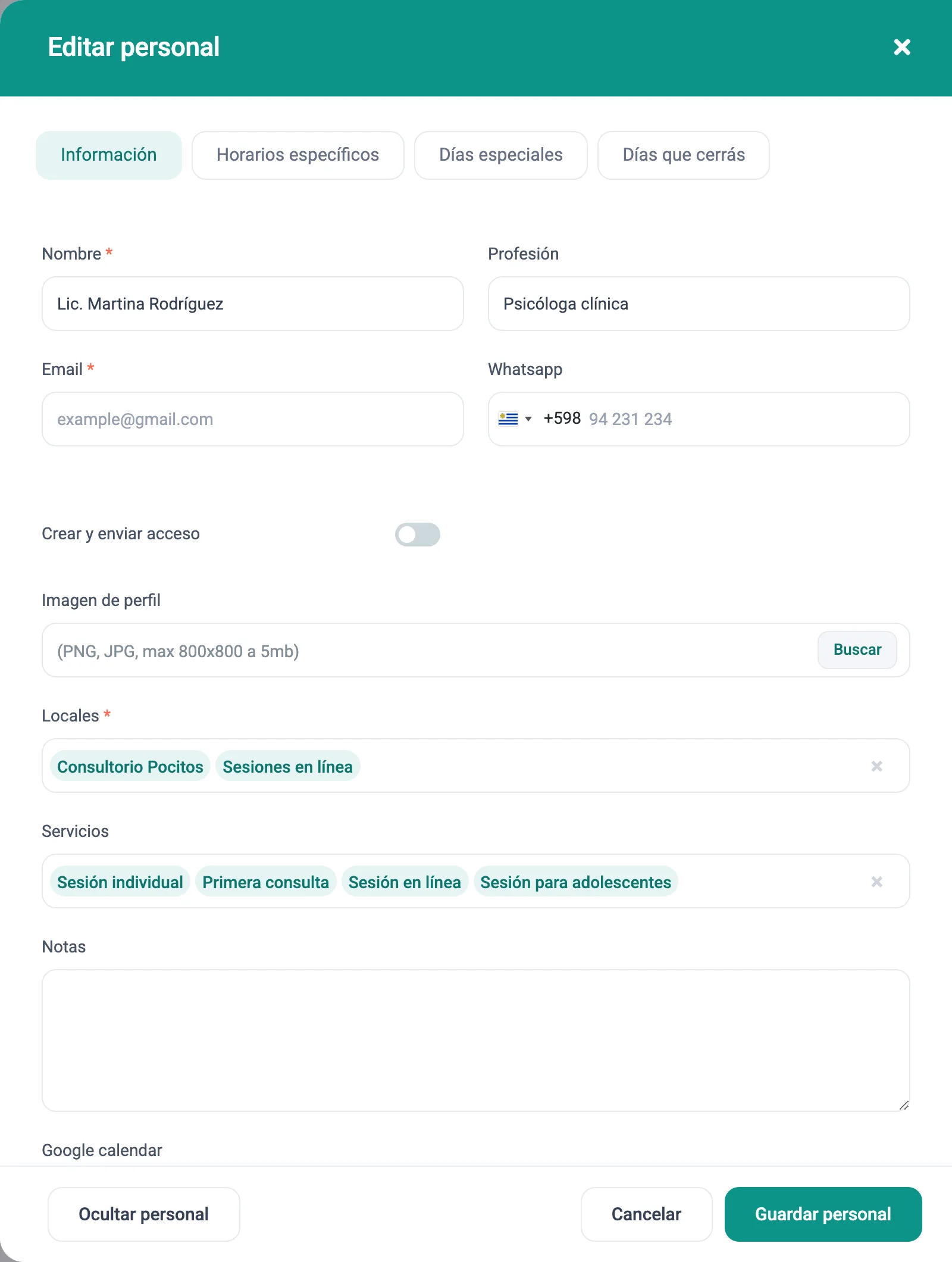
- Entrá a Ajustes → Profesional y editá a cada persona para revisar su campo Locales: confirmá en cuáles consultorios está realmente asignada.
- Si un mismo profesional atiende en varios consultorios, tenelo presente al revisar un bloqueo: un evento ocupado en su Google Calendar resta disponibilidad de esa persona, y esa persona es la misma en todos los consultorios donde esté asignada.
Conectar el calendario de cada profesional por separado
- En Ajustes → Profesional, editá al primer profesional y bajá hasta el bloque de Google Calendar en la pestaña de detalles del personal.
- Tocá iniciar sesión con Google y autorizá con la cuenta de Google de esa persona, no con una cuenta compartida entre varios profesionales.
- Volvés al panel y abrí el desplegable de calendario: iniciar sesión con Google solo no alcanza, tenés que elegir ahí un calendario concreto, el propio de ese profesional.
- Guardá la ficha. Si no queda un calendario seleccionado y guardado, la conexión no está completa.
- Repetí los pasos anteriores con cada profesional, verificando que cada uno tenga elegido y guardado su propio calendario, no uno compartido con otro profesional.
Usar «Libre» cuando un evento no debe bloquear
- En Google Calendar, abrí el evento que no tendría que cerrar horarios en Agendate (una nota personal, un aviso interno).
- Cambiá su disponibilidad de Ocupado a Libre.
- Guardá el evento: los eventos marcados como Libre no restan disponibilidad en Agendate, aunque sigan visibles en el calendario.
Ver todas las reservas juntas
- Entrá a la vista Calendario del panel de Agendate.
- Prendé el interruptor que mezcla los eventos de Google con tus turnos, con su color original e ícono de Google.
- Usá esa vista solo para mirar: los eventos de Google ahí son de lectura y se editan desde Google, no desde Agendate.
Con las ubicaciones bien cargadas, cada profesional con su propio calendario elegido y guardado, y los eventos que no deben bloquear marcados como Libre, vas a entender mejor qué está pasando cuando un consultorio aparece ocupado: la sincronización funciona por profesional, así que un evento «Ocupado» en su calendario resta disponibilidad de esa persona. Si manejás varios consultorios o salas, podés ver cómo lo piensan otros negocios del rubro en agenda digital para alquiler de consultorios y salas, y leer más sobre cómo vincular Google Calendar al profesional en Agendate. Si todavía no tenés cuenta, podés crear tu agenda gratis y probar esta configuración con tus propios consultorios.
Si algo no te sale
Revisá primero si la vinculación de Google caducó: en la ficha del profesional aparece un aviso cuando eso pasa. Se arregla cerrando sesión con el botón correspondiente, volviendo a iniciar sesión con Google, eligiendo el calendario de nuevo y guardando. Si después de ordenar ubicaciones, profesionales y calendarios el bloqueo sigue, podés buscar más guías en el centro de ayuda.