¿Agendate tiene app para celular? Cómo usarla desde el teléfono
4 de noviembre de 2026 · 3 min de lectura
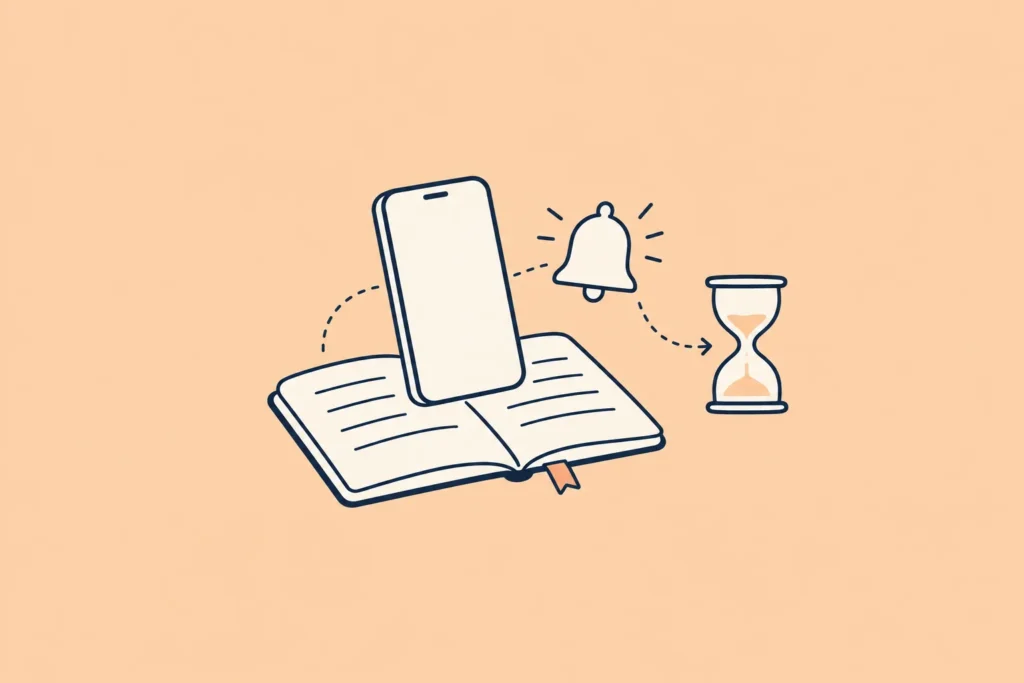
¿Agendate tiene app para celular? Sí. El panel de tu negocio está pensado para el teléfono y se instala en la pantalla de inicio como una aplicación, sin pasar por una tienda de aplicaciones. Esta guía te muestra cómo instalarla, qué ves en ella y qué podés hacer sin computadora.
Instalá la aplicación del negocio
- Abrí Agendate desde el navegador de tu teléfono e ingresá con tu email y tu contraseña.
- Tocá el menú de la foto.
- Elegí «Instalar app».
- Confirmá. El ícono de Agendate queda en tu pantalla de inicio, junto a tus otras aplicaciones.
- La próxima vez, abrila desde ese ícono: ya no tenés que entrar por el navegador.
Recorré las pantallas de abajo
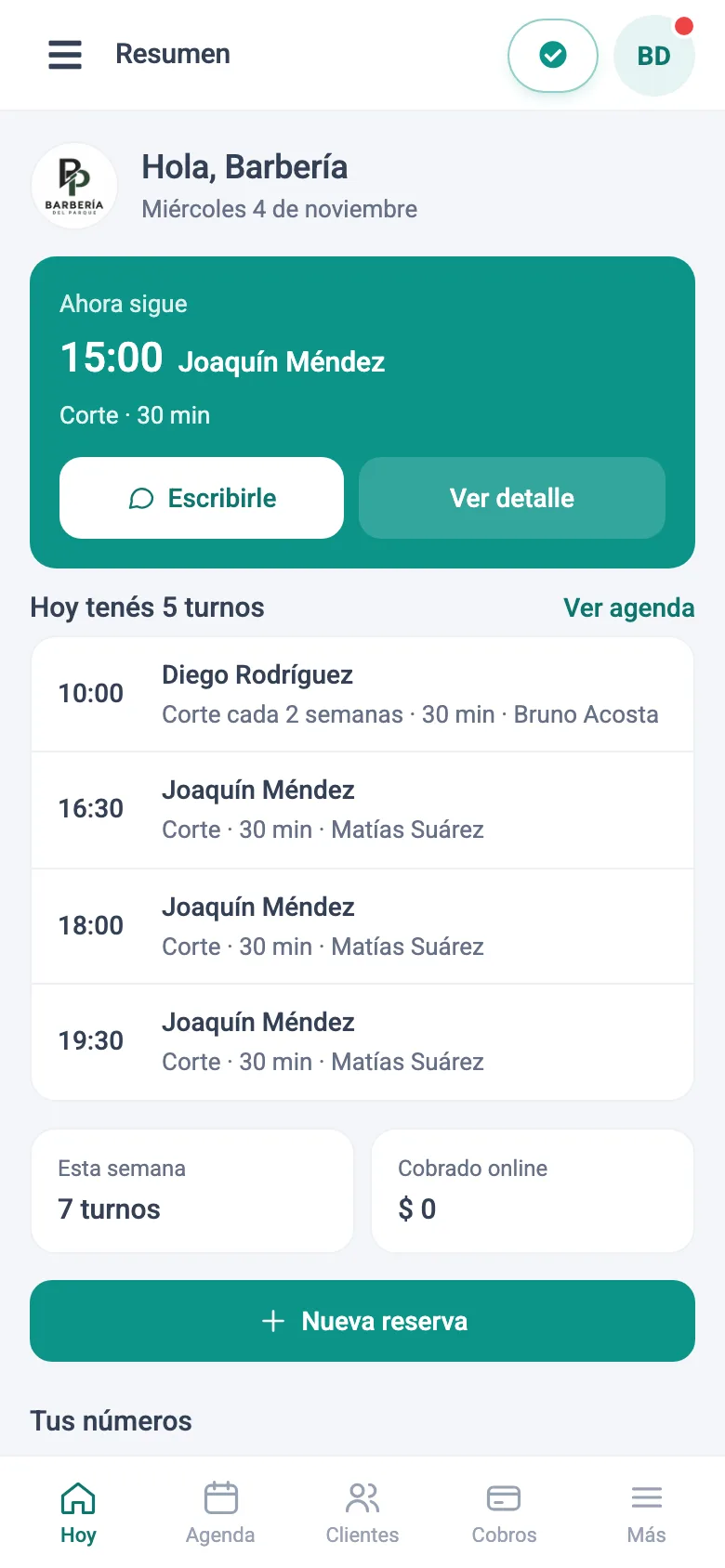
En el teléfono, el panel muestra una barra inferior con cuatro lugares: «Hoy», «Agenda», «Clientes» y «Cobros».
- Tocá «Hoy» para ver los turnos del día.
- Tocá «Agenda» para ver tu agenda.
- Tocá «Clientes» para buscar la ficha de una persona.
- Tocá «Cobros» para ver los pagos.
Recibí los avisos en el teléfono
La aplicación te avisa cada reserva nueva, cada cancelación o cambio, y cada pago. Así te enterás sin tener que abrir el panel a cada rato.
- Instalá la aplicación como se explicó arriba.
- Abrila desde el ícono de tu pantalla de inicio.
- Reservá un turno de prueba desde tu página de reservas para ver cómo te llega el aviso.
Qué podés hacer sin computadora
- Mirar los turnos del día y tu agenda.
- Consultar clientes y cobros.
- Enterarte de cada reserva, cambio o pago.
Para configurar a fondo (horarios, servicios, avisos automáticos, formas de pago) usá el panel con el mismo usuario. Todo lo que cargues es tuyo y está en un solo lugar.
Y tus clientes, ¿tienen aplicación?
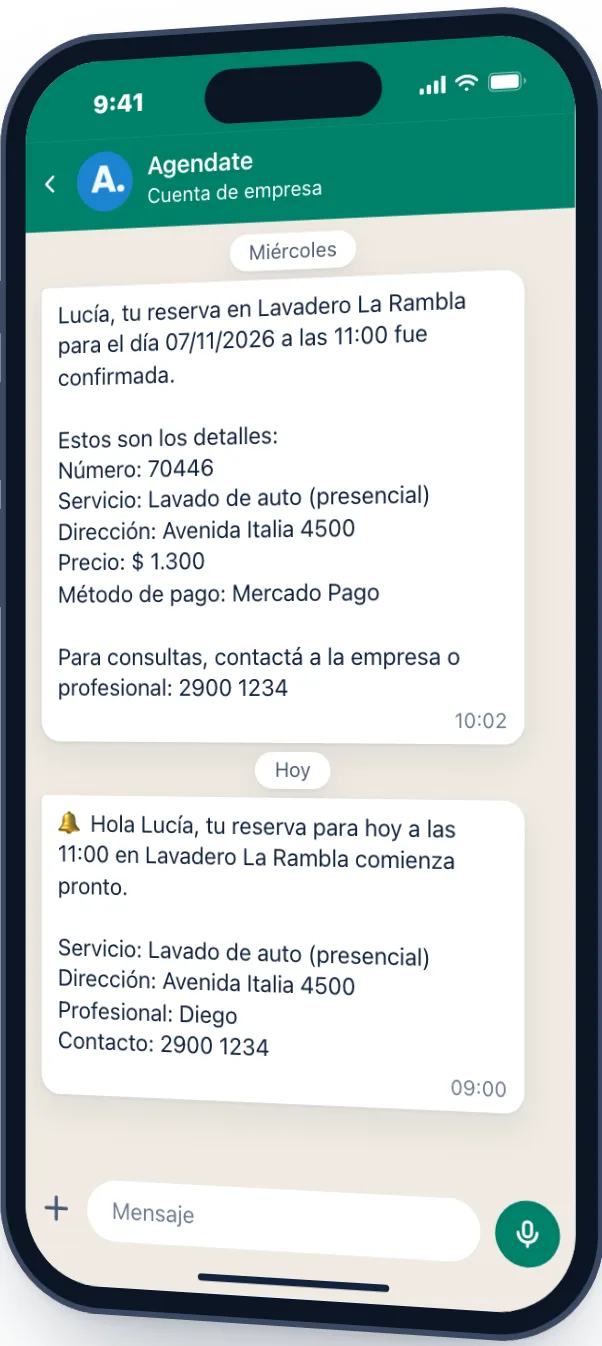
Sí. Después de reservar, tu cliente puede instalar «Mis reservas» en su teléfono, también sin tienda de aplicaciones. Ahí ve sus reservas y le llegan la confirmación, el recordatorio del día antes y el de dos horas antes, y los avisos si se cancela o se cambia algo. Para reservar no necesita crear una cuenta ni descargar nada.
Probalo en tu negocio
Si todavía no tenés tu agenda, podés crearla y probar Agendate gratis. Para ordenar el resto, mirá Primeros pasos en Agendate. Los planes están en planes y precios.
Si algo no te sale
- Si de un día para otro nada funciona, mirá tu plan en «Ver plan», arriba del menú: un plan vencido apaga funciones.
- Si los avisos no llegan, revisá en «Avisos a tus clientes» que el aviso esté activo, que el evento sea el correcto, que la compensación del recordatorio tenga sentido, que los filtros no dejen afuera el turno y que el destinatario esté bien.
- Fijate también que el cliente tenga email cargado y que el mensaje no haya caído en correo no deseado. Si es WhatsApp, confirmá que tu plan lo incluya.
Si sigue sin salir, buscá la respuesta en el centro de ayuda o en las preguntas frecuentes.