Cómo limito el horario en que mis clientes reservan en Agendate
4 de noviembre de 2026 · 5 min de lectura
Si te preguntás cómo limitar el horario en que tus clientes pueden reservar en Agendate, la respuesta corta es: el horario que cargues manda, y Agendate solo ofrece turnos dentro de él. Esta guía te lleva por cada lugar donde se carga, por día y por profesional, y por lo que puede estar pisando tu configuración.
Antes de empezar: cómo decide Agendate qué horario usar
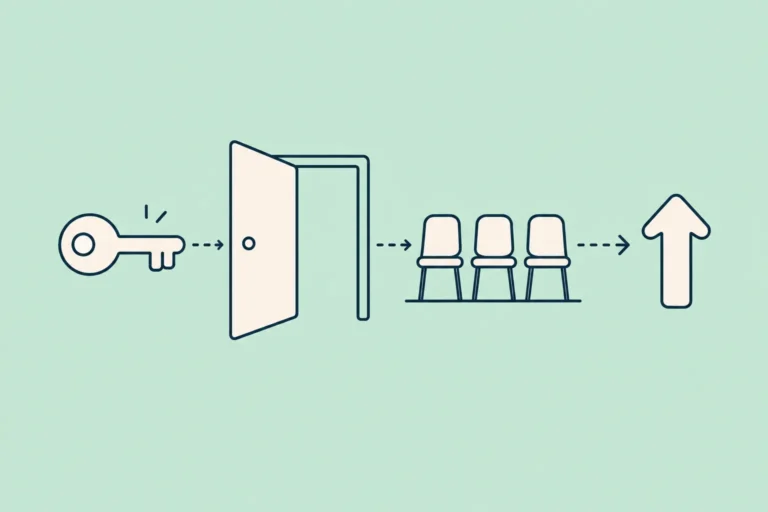
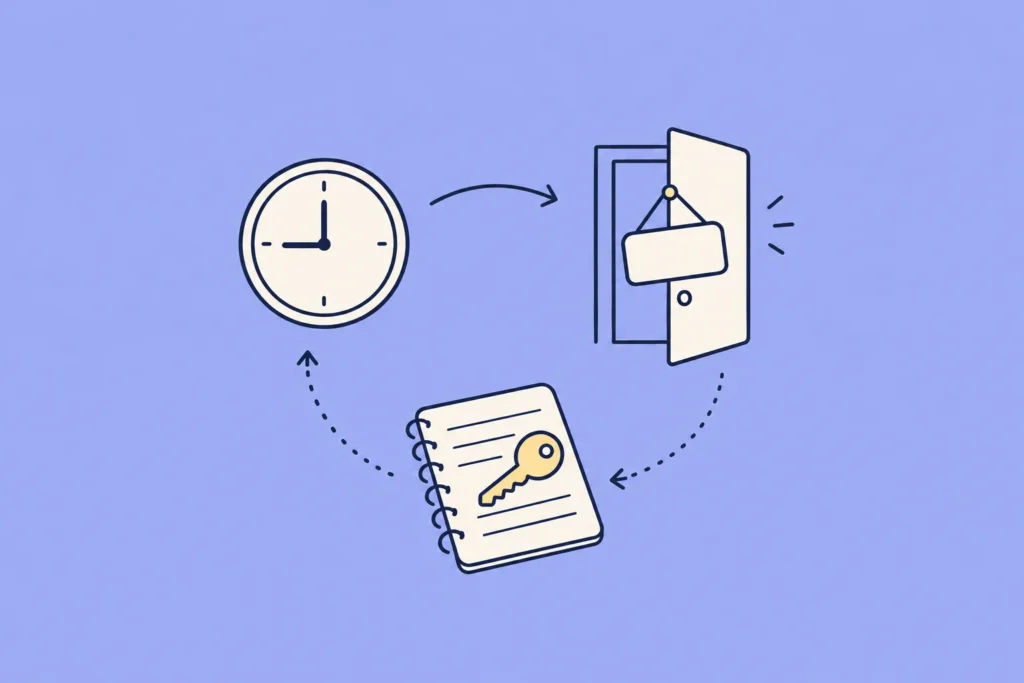
Hay tres lugares donde se carga un horario: el del negocio, el de cada profesional y el de cada servicio. No se suman ni se cruzan: manda uno solo. Si el profesional tiene horario propio, gana ese. Si no, gana el del servicio (si tiene). Si ninguno de los dos tiene horario propio, se usa el del negocio.
Ojo con un caso: si el negocio cierra a las 18 pero un profesional tiene horario propio hasta las 20, se ofrecen turnos hasta las 20. Por eso, si querés cortar en las 18, tenés que revisar los tres lugares.
Paso 1: cargá el horario del negocio
Es el horario general. Sirve si todos trabajan igual.
- Entrá a «Ajustes» y abrí «Mi negocio».
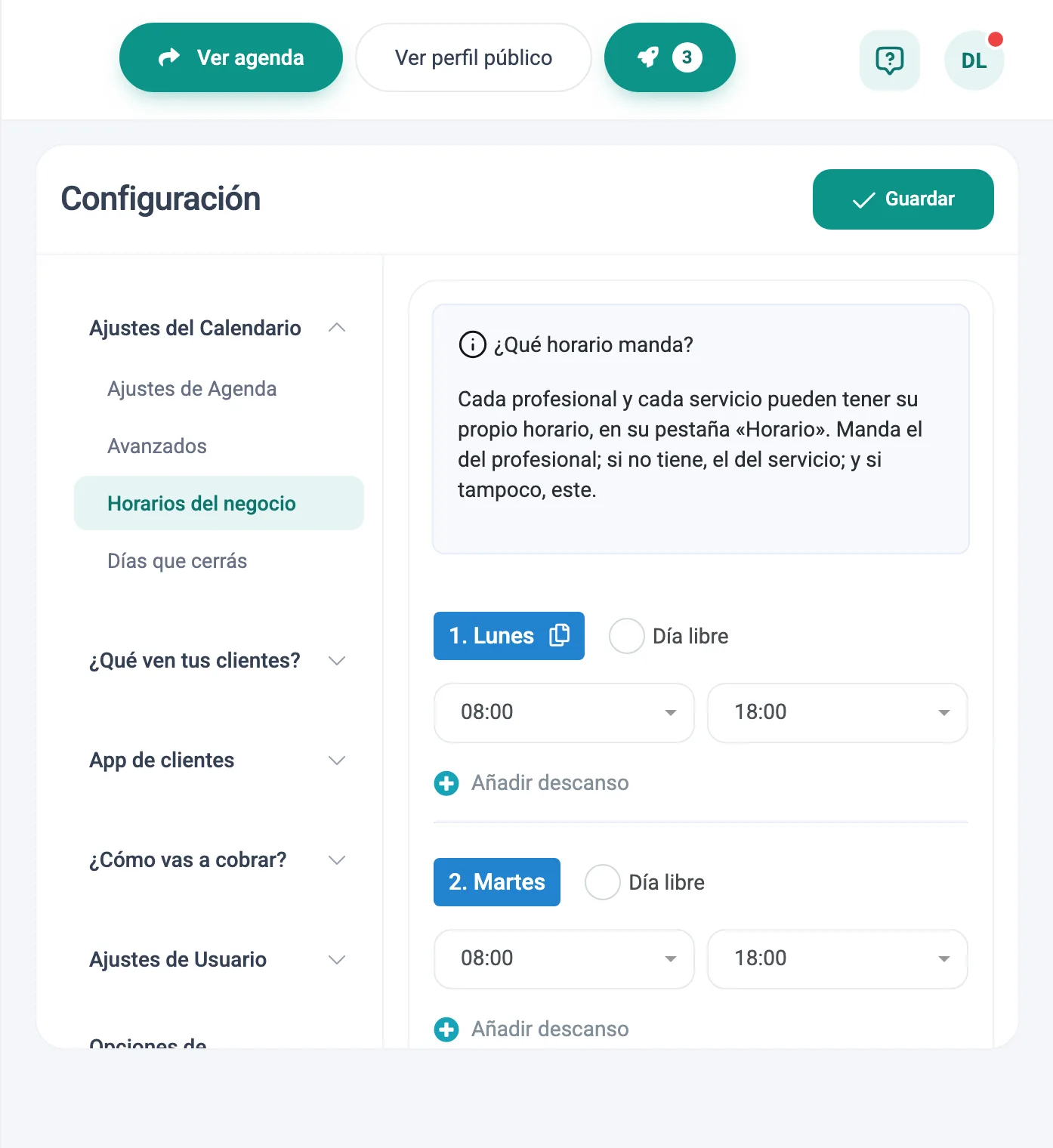
- Abrí «Ajustes del Calendario» y elegí «Horarios del negocio».
- En cada día de la semana, poné la hora de inicio y la de fin (por ejemplo, de 9:00 a 18:00).
- Para un día en que no atendés, marcá «Día libre».
- Para el almuerzo u otra pausa, tocá «Añadir descanso» y poné el rango.
- Usá el ícono de copiar del lunes para pasar ese horario a toda la semana, y después ajustá los días que cambian.
- Guardá.
Paso 2: limitá el horario de un profesional
Hacelo si cada persona trabaja en una franja distinta.
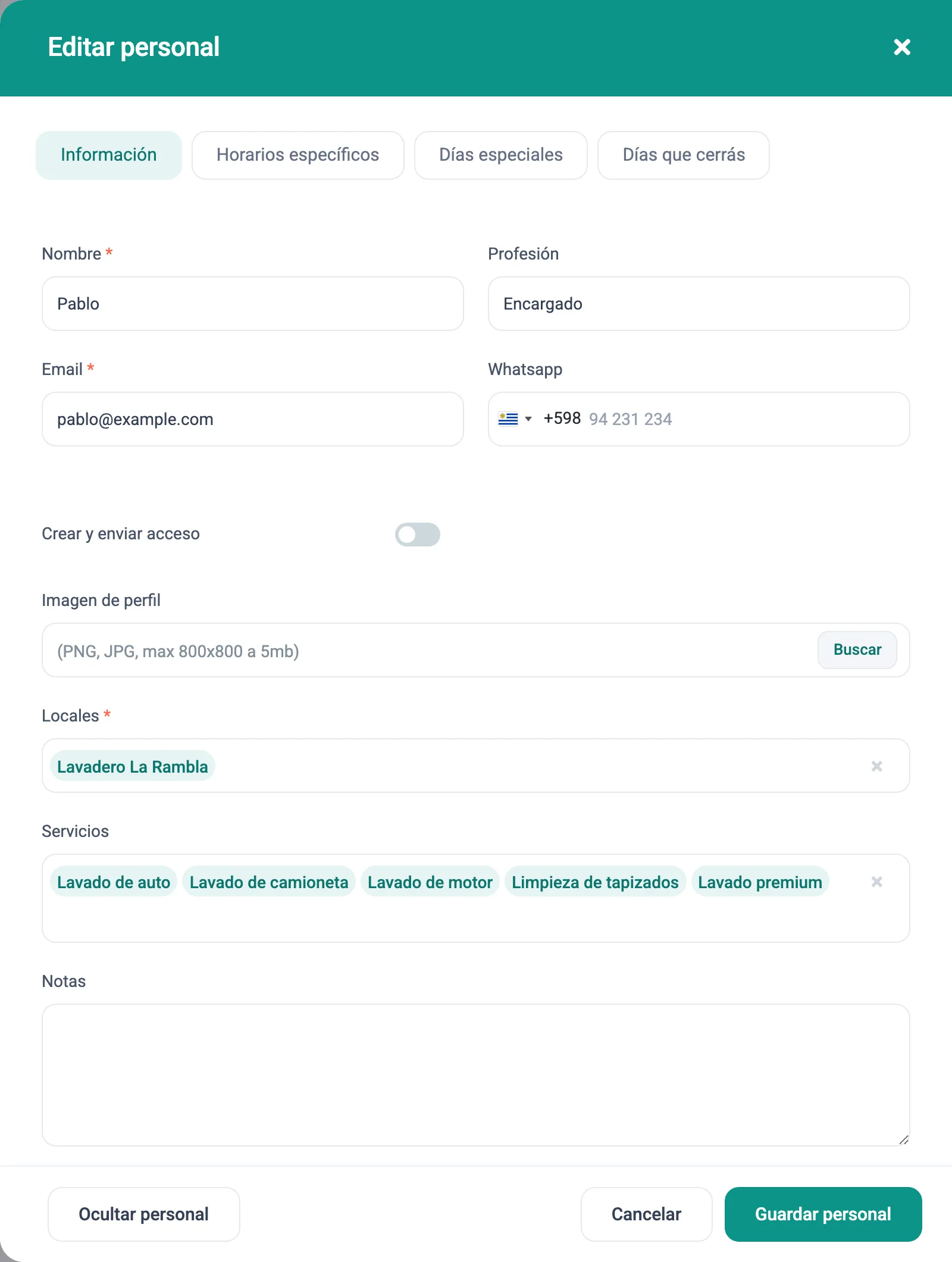
- Entrá a «Ajustes» y abrí «Profesional».
- Editá a la persona.
- Andá a la pestaña «PROGRAMACIÓN SEMANAL».
- Prendé el interruptor de horas de trabajo específicas.
- Cargá día por día la hora de inicio y de fin, los descansos y los días libres.
- Guardá.
Si ese profesional no necesita horario propio, apagá el interruptor. Entonces se usa el horario del servicio, si el servicio tiene uno propio; si no, el del negocio.
Paso 3: limitá el horario de un servicio
Sirve, por ejemplo, para que un servicio se ofrezca solo por la tarde.
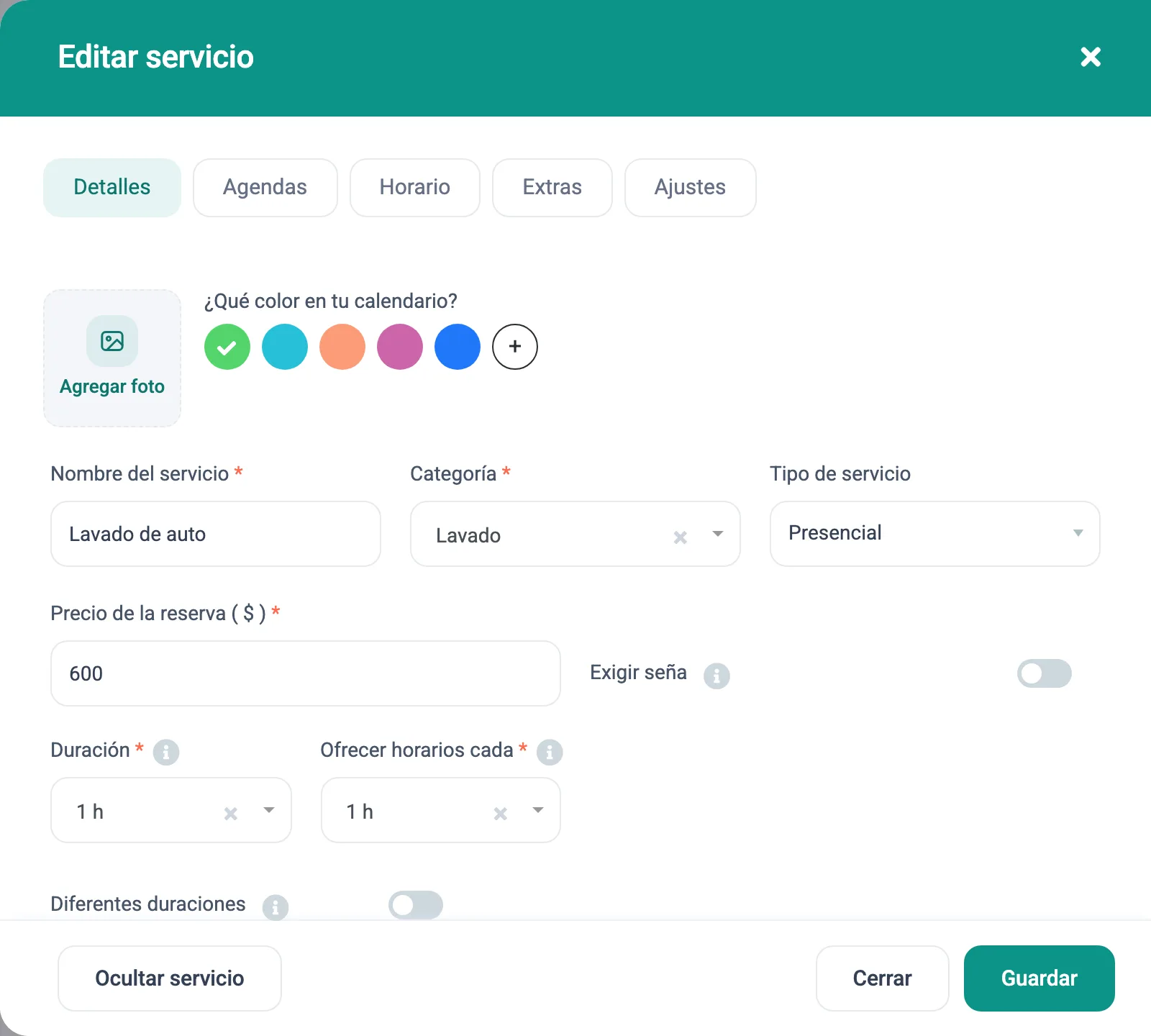
- Entrá a «Servicios» y editá el servicio.
- Abrí la pestaña «HORARIO».
- Prendé el interruptor de horario específico.
- Cargá los días y las horas en que querés ofrecerlo.
- Guardá.
Si no lo necesitás, dejá ese interruptor apagado. Un horario propio en el servicio puede reemplazar al del negocio.
Paso 4: revisá cuál tiene prioridad
- Entrá a «Ajustes» → «Mi negocio» → «Ajustes del Calendario».
- Abrí «Avanzados».
- Mirá «Prioridad de horarios». Viene en «Profesional»: primero se busca el horario del profesional, después el del servicio y después el del negocio.
- Si querés que el del servicio le gane al del profesional, elegí «Servicios».
Esta opción puede volver sola a «Profesional» cuando guardás «Ajustes del Calendario» → «General». Si tus horarios se comportan raro después de tocar esa pantalla, volvé a «Avanzados» y verificá.
Paso 5: sumá cortes puntuales
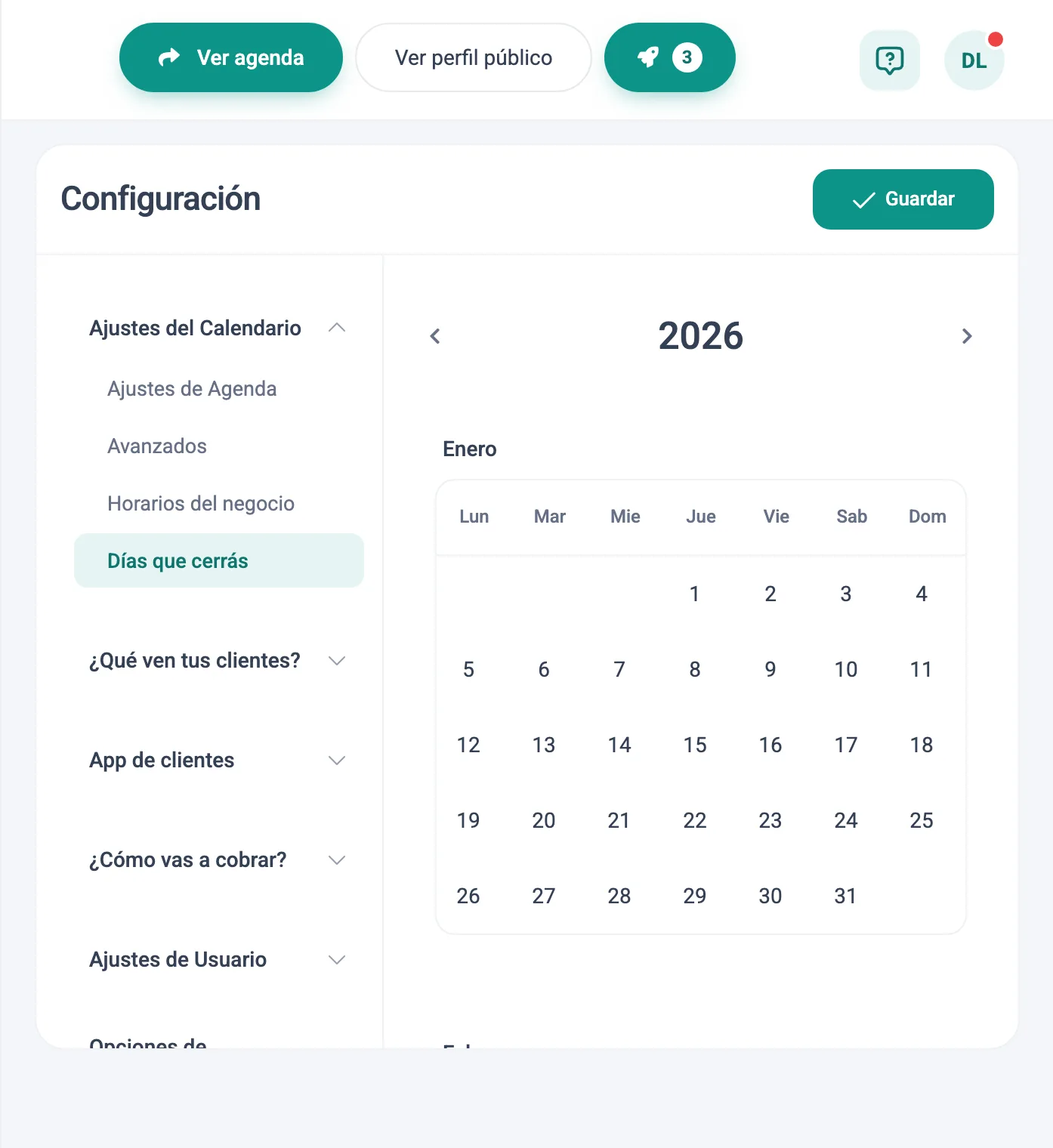
- Para una fecha que no abrís (feriado, vacaciones), entrá a «Ajustes» → «Mi negocio» → «Ajustes del Calendario» → «Días que cerrás» y marcá el día en el calendario.
- Para un día libre de una sola persona, usá la pestaña «DÍAS QUE CERRÁS» en su ficha.
- Para abrir distinto un día puntual (un sábado de 9 a 13), usá la pestaña «DÍAS ESPECIALES» del profesional.
Paso 6: ajustá la anticipación y el largo de las franjas
- Entrá a «Ajustes del Calendario» → «General».
- Fijá el «Tiempo mínimo requerido antes de sacar turno». Con 2 horas, a las 15:00 nadie reserva para las 16:00.
- Fijá el «Límite de días disponibles para realizar reservas» para decidir hasta cuándo se puede reservar.
- Con «Duración de franja horaria» elegís cada cuánto se ofrecen horarios (15, 30 minutos…).
- Guardá.
Paso 7: probalo como lo ve tu cliente
- Abrí tu página, www.agendate.uy/tu-dirección, en una ventana de incógnito.
- Elegí un servicio y llegá al paso «¿Cuándo?».
- Mirá un día de semana, uno libre y uno con descanso: tienen que ofrecer solo lo que cargaste.
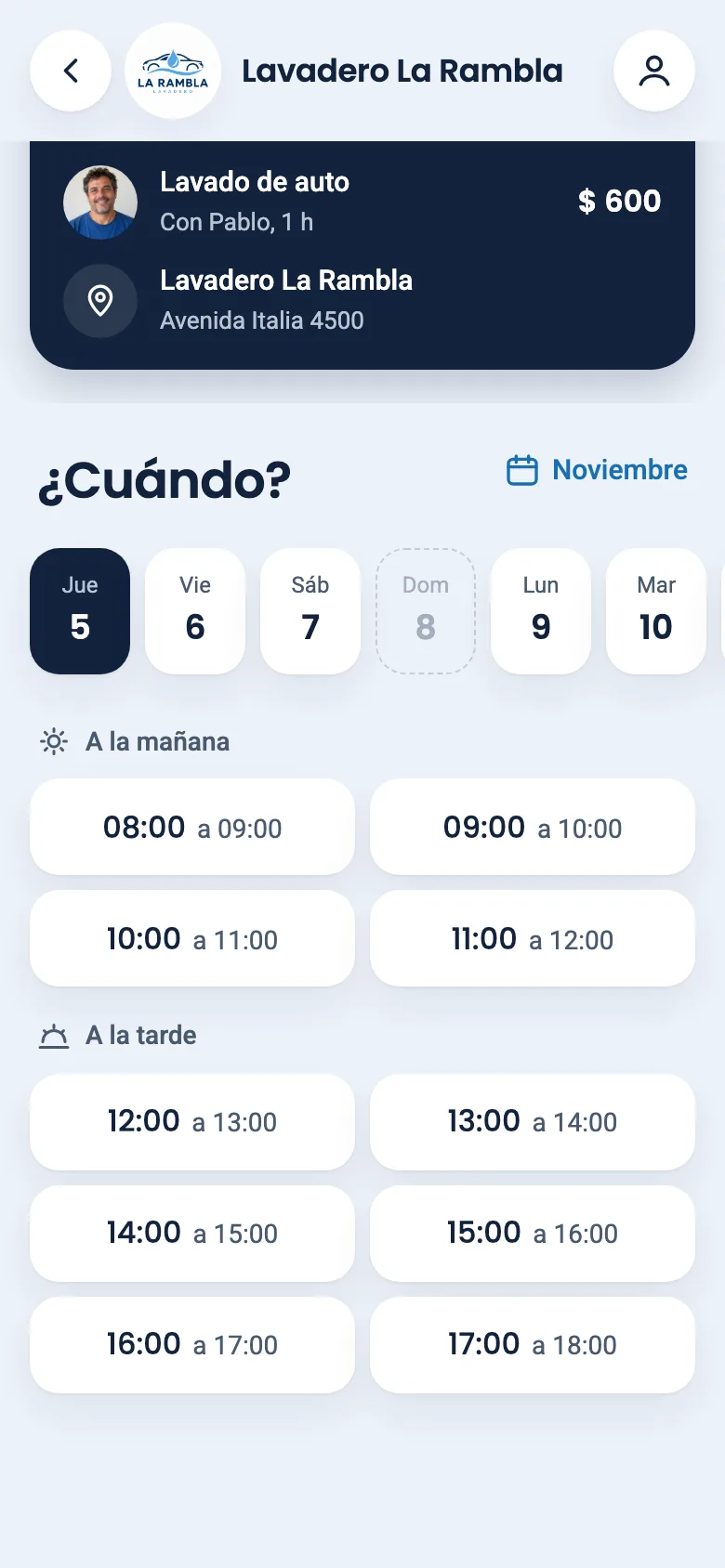
Dos cosas para saber
- Todo esto limita lo que ve el cliente en la página pública. Vos, desde el panel, podés cargar turnos fuera de horario si prendés esa opción en «Ajustes del Calendario» → «General».
- Si después de cargar el horario el calendario queda vacío, casi seguro un profesional tiene un horario propio vacío que le gana al del negocio. Revisá su «PROGRAMACIÓN SEMANAL». Más pistas en qué me falta configurar en Agendate.
Si algo no te sale
Revisá primero que tu plan esté vigente en «Ver plan». Si sigue sin salir, mirá el centro de ayuda o las preguntas frecuentes.
¿Todavía no tenés tu agenda? Creá tu agenda y probá Agendate gratis, cargá tu horario y fijate cómo lo ven tus clientes.