Qué me falta configurar en Agendate antes de mi primera reserva
2 de noviembre de 2026 · 4 min de lectura
Esta guía sirve para revisar, en orden, qué te falta configurar en Agendate antes de compartir tu página de reservas con tus clientes. Son las mismas piezas que revisamos nosotros cuando alguien escribe «no me aparecen turnos».
Paso 1: confirmar que tenés una ubicación activa
- Andá a «Ajustes → Ubicaciones».
- Fijate si hay al menos una ubicación en la lista. Si no hay ninguna, creala con el nombre y la dirección.
- Revisá que esa ubicación esté marcada como «activa». Una ubicación inactiva equivale a no tener ninguna.
Paso 2: revisar que haya un profesional activo y vinculado
- Andá a «Ajustes → Profesional» y comprobá que exista al menos una persona cargada (si trabajás sola o solo, ya se creó una con tu nombre al registrarte).
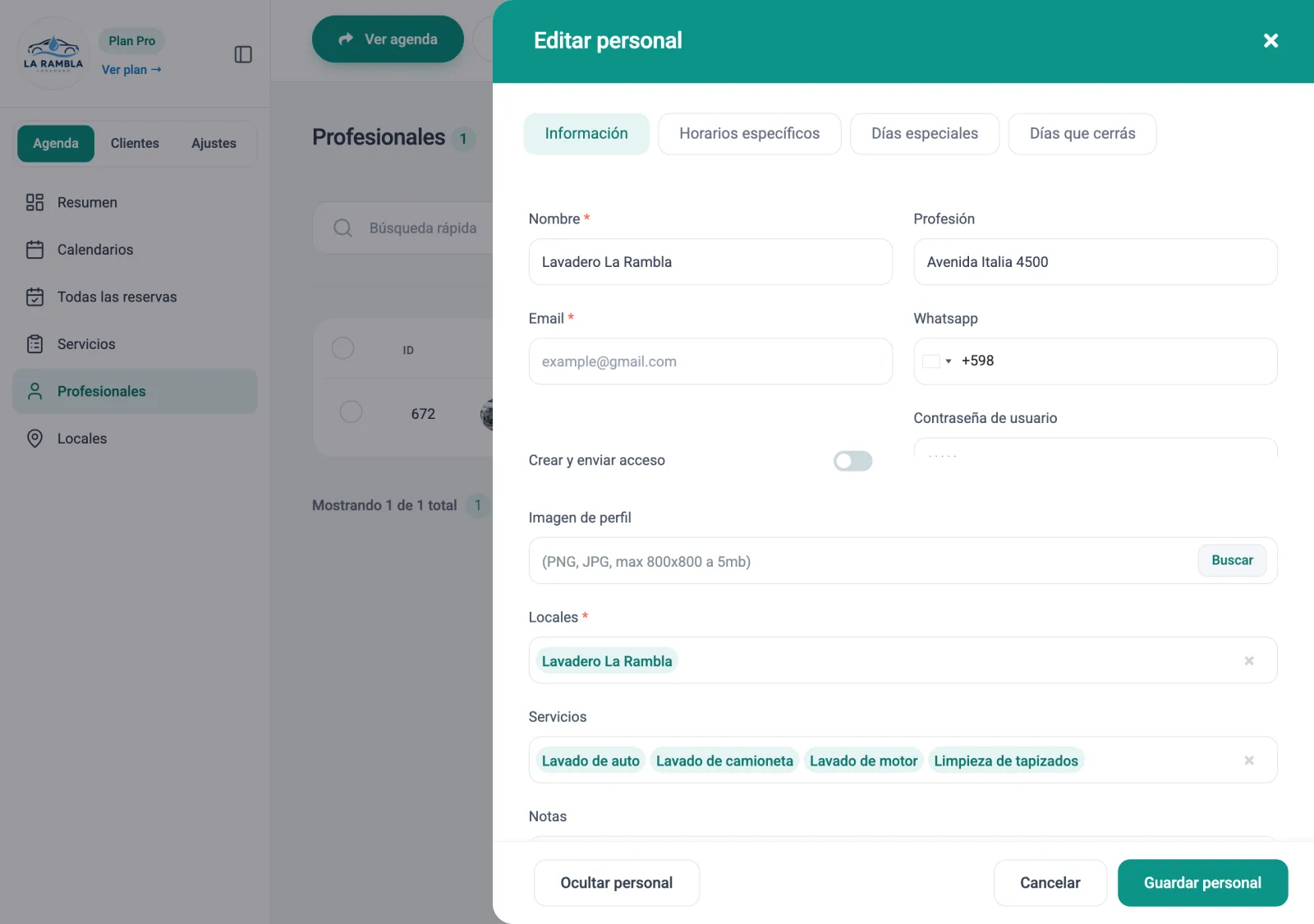
- Abrí su ficha y entrá a la pestaña de detalles del personal.
- Verificá que en el campo «Ubicaciones» esté marcada la ubicación del paso anterior. Sin esto, ese profesional no ofrece turnos en ningún lado.
Paso 3: cargar un servicio y asignarle profesional
- Andá a «Servicios» y usá «Añadir servicio».
- Completá nombre, categoría, precio y duración en la pestaña «Detalles del servicio».
- Revisá que el servicio esté marcado como activo y que no tenga tildada la opción «solo visible para el personal»: con esa opción activada, el servicio existe pero tu cliente no lo ve en la página pública.
- Entrá a la pestaña «Personal» y marcá al profesional que lo va a prestar. Un servicio sin profesional asignado no aparece en tu página de reservas, aunque esté activo y bien cargado. Esto es lo mismo que viste en la ficha del profesional, mirado desde el otro lado: podés hacerlo desde donde te resulte más cómodo.
Paso 4: revisar el horario que manda
- Andá a «Ajustes → Configuración → Opciones Generales → Horas de trabajo» y cargá el horario general de tu negocio.
- Si además cargaste un horario propio para el profesional, entrá a «Ajustes → Profesional → (editar) → Programación semanal» y revisá que no esté vacío: ese horario reemplaza al de tu negocio, no se suma.
- Si no necesitás un horario distinto por persona, dejá apagado el interruptor de «horas de trabajo específicas» en esa pestaña.
Paso 5: habilitar un método de pago
- Andá a «Ajustes → Configuración → Opciones de pago → Métodos de pago».
- Prendé el interruptor del método que vas a aceptar (por ejemplo «Local» si cobrás en el momento).
- Si vas a cobrar online, hacé clic en «Mercadopago», tocá «Vincular cuenta» y autorizá con tu cuenta de Mercado Pago.
- Volvé a esta pantalla, prendé el interruptor de Mercadopago en la lista de métodos de pago y guardá: son pasos distintos y hace falta hacer los tres. Para el detalle completo, mirá cómo conectar Mercado Pago a tu cuenta de Agendate.
- Revisá en «Ajustes → Configuración → Paneles de interfaz → Pasos del turno» que el paso «Confirmación» esté visible: si lo ocultaste, tu cliente llega hasta ahí y no tiene dónde pagar.
Paso 6: revisar tus avisos automáticos
- Andá a «Ajustes → Notificaciones».
- Buscá el aviso cuyo evento sea «Nuevo turno» (es el que confirma la reserva apenas se hace) y fijate que esté activo.
- Si querés recordatorios automáticos, activá el aviso cuyo evento es «Comienza el turno» y definí la compensación: con cuánto tiempo de anticipación tiene que salir.
Paso 7: probar tu página de reservas como cliente
- Copiá tu dirección desde «Ajustes → Configuración → Configuración de perfil» (www.agendate.uy/tu-dirección).
- Abrila en una ventana de incógnito y recorré todos los pasos hasta «Finalizar», como si fueras tu cliente.
- Si en algún paso no ves tu servicio, tu horario o tu medio de pago, volvé al punto de este checklist que corresponda.
Si querés conectar también tu Google Calendar para que tus eventos bloqueen horarios automáticamente, podés revisar cómo vincular Google Calendar al profesional. Y si todavía no tenés cuenta, podés crear tu agenda y probarla gratis.
Si algo no te sale
Si después de repasar estos siete pasos tu calendario sigue vacío o algo no funciona como esperás, el centro de ayuda tiene más guías sobre cada una de estas pantallas.