Cómo bloquear un día puntual en Agendate sin cambiar tu horario
4 de noviembre de 2026 · 4 min de lectura
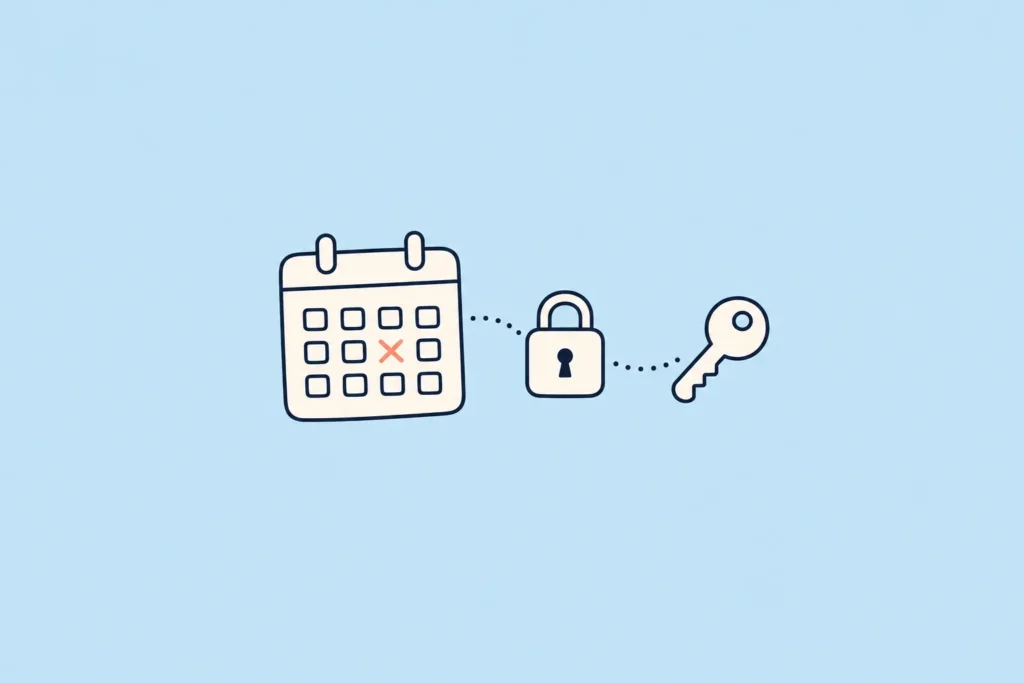
Si querés saber cómo bloquear un día puntual en Agendate sin cambiar tu horario, la respuesta es no tocar el horario semanal. Para un feriado, una obra o una ausencia, Agendate tiene lugares aparte para marcar días en que no se atiende. Esta guía te dice cuál usar según el caso.
Primero, elegí qué querés cerrar
Hay dos casos, y cada uno tiene su pantalla:
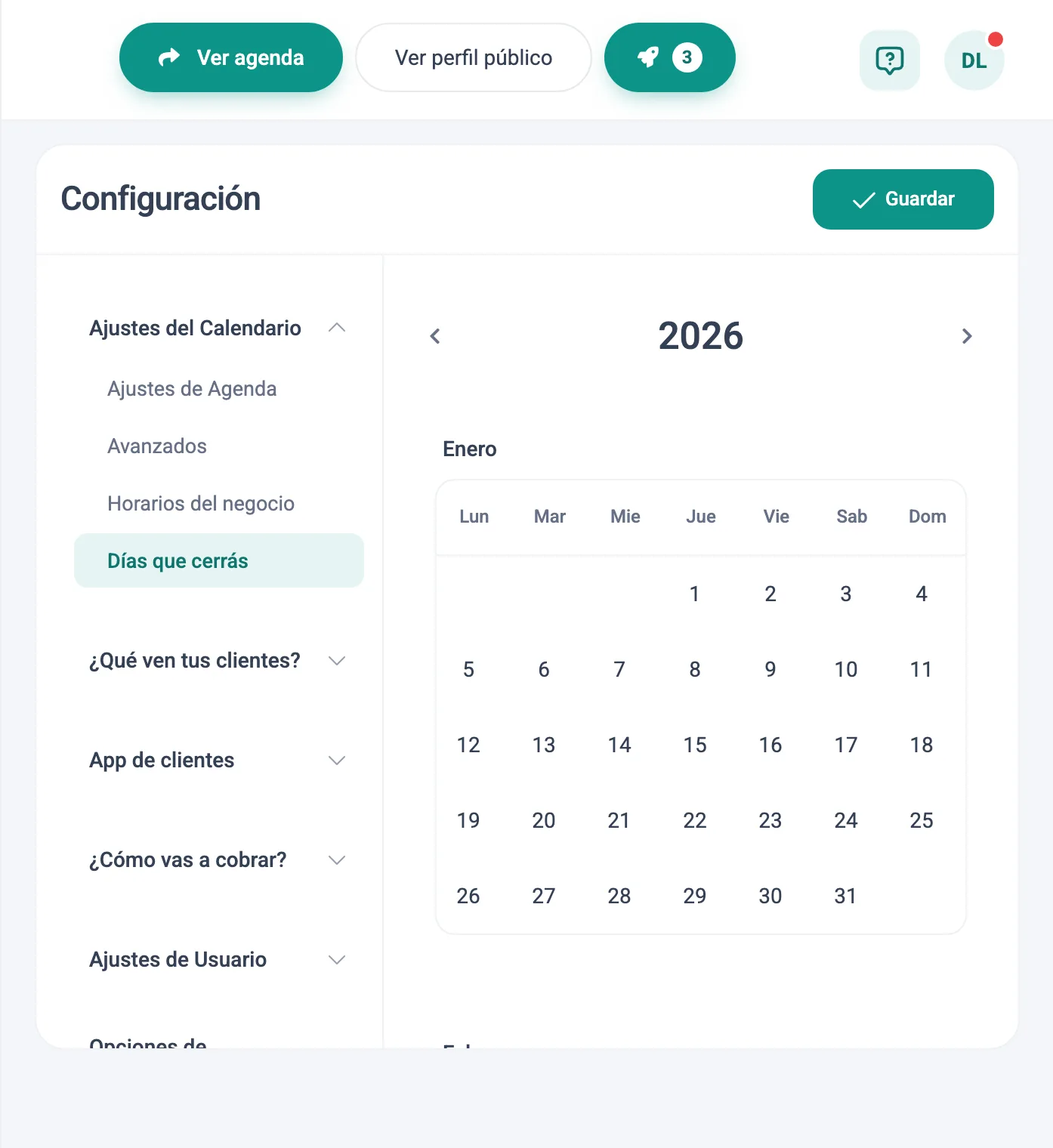
- Cierra todo el negocio ese día (feriado local, obra en el edificio): se marca en «Días que cerrás», dentro de «Ajustes del Calendario».
- Falta una sola persona (ausencia, trámite, vacaciones): se marca en la pestaña «Días que cerrás» de ese profesional. Los demás siguen atendiendo.
Si cada consultorio de tu página está cargado como un «Profesional» (por eso el cliente ve la pregunta «¿Qué consultorio?»), cerrar un consultorio se hace igual que cerrar a un profesional. Usá el segundo caso.
Cerrar todo el negocio por un día
- Entrá a «Ajustes» y abrí «Mi negocio».
- Abrí «Ajustes del Calendario».
- Entrá a «Días que cerrás». Ahí hay un calendario para marcar los días en que el negocio no atiende.
- Marcá el día que no atendés.
- Confirmá que el día quedó marcado en el calendario.
Cerrar solo a un profesional (o a un consultorio)
- Entrá a «Ajustes» y abrí «Profesional».
- Editá a la persona (o al consultorio, si lo cargaste como profesional).
- Abrí la pestaña «Días que cerrás».
- Marcá el día o los días en que no está disponible.
- Guardá los cambios.
Esto no cierra el local entero. Es la herramienta pensada para los días libres personales.
Por qué no conviene usar el horario habitual
El horario semanal, el de «Horarios del negocio» o el de «Programación semanal» de cada profesional, vale para todas las semanas. Si marcás ahí «Día libre», ese día de la semana queda cerrado todos los martes (o el que sea), no solo el de la obra.
Además, el horario propio de un profesional reemplaza al del negocio en vez de sumarse. Un cambio apurado puede dejarte el calendario vacío cuando solo querías cerrar un día.
Para un día puntual, dejá el horario como está y usá «Días que cerrás».
Comprobá que quedó bien
- Abrí tu página de reservas en una ventana de incógnito.
- Elegí el servicio y llegá al paso «¿Cuándo?».
- Buscá el día bloqueado. No tendría que ofrecer horarios.
- Mirá otro día normal y confirmá que sigue ofreciendo horarios.
Si cerraste a un profesional en particular, probá con ese y con otro. El otro debería seguir con horarios libres ese mismo día.
Antes de cerrar: los turnos que ya existen
- Abrí «Turnos» o «Calendario» y mirá ese día.
- Si ya hay reservas, avisales a esas personas y editá o cambiá el estado de cada turno desde el listado de «Turnos».
No des por hecho que el bloqueo mueve o cancela esos turnos: revisalos vos.
Cómo deshacerlo
- Volvé a la misma pantalla donde marcaste el día («Días que cerrás» del negocio o del profesional).
- Desmarcá el día.
- Guardá si la pantalla lo pide y repetí la prueba en incógnito.
Otra opción: Google Calendar
Si el profesional tiene Google Calendar conectado (depende del plan), un evento marcado como «Ocupado» en esa fecha también quita esos horarios de tu página. Los eventos de todo el día bloquean el día entero.
Si algo no te sale
Si el día sigue ofreciendo horarios o el calendario quedó vacío, revisá la lista de qué te falta configurar en Agendate. Para más guías, está el centro de ayuda.
Y si todavía no armaste tu agenda, podés crearla gratis y probar estos pasos.