
Cómo cambiar de plan en Agendate para sumar un profesional
18 de noviembre de 2026 · 4 min de lectura

Si tu negocio crece y necesitás un tercer profesional, tenés que ver si tu plan lo permite. Esta guía te explica cómo cambiar de plan en Agendate para agregar más profesionales y cómo dar de alta a la persona nueva sin que quede sin turnos.
Primero: confirmá que el tope es el del plan
La cantidad de profesionales que podés tener depende de tu plan. Si llegaste al límite, no es un error: es el plan. El número exacto varía según el plan que tengas contratado, así que consultalo en «Ver plan».
- Entrá a «Ajustes» y abrí «Profesional».
- Tocá «Añadir personal» e intentá guardar a la persona nueva.
- Si te aparece un aviso de límite alcanzado, hace falta cambiar de plan.
Cambiá de plan desde el panel
- Mirá arriba del menú, junto al nombre de tu plan, y tocá «Ver plan».
- Revisá cuál es tu plan actual y hasta cuándo está vigente.
- Elegí el plan al que querés pasar. Los planes y sus condiciones están en la página de planes y precios.
- Confirmá el cambio desde esa misma pantalla.
Cuándo se cobra y cuánto tarda en habilitarse
Acá somos prudentes: el momento exacto del cobro, cómo se calcula la diferencia y cuánto demora en habilitarse el cupo nuevo no es algo que podamos prometerte desde esta guía. Lo que sí podés hacer:
- Después del cambio, volvé a «Ver plan» y verificá que figure el plan nuevo y hasta cuándo está vigente.
- Probá agregar al profesional (siguiente etapa). Si ya te deja guardarlo, el cupo está habilitado.
Para repasar cómo funciona cada pantalla, tenés el centro de ayuda.
Agregá al profesional nuevo
- Entrá a «Ajustes» y abrí «Profesional».
- Tocá «Añadir personal».
- En «Detalles del personal» cargá la imagen, el nombre completo y la profesión, que es lo que se ve debajo del nombre en tu página de reservas.
- Cargá su email: ahí le llegan los avisos de sus turnos.
- En «Locales» marcá dónde atiende. Sin local asignado, no ofrece turnos.
- En «Servicios» marcá lo que presta.
- Si querés que entre con su propio usuario, prendé «Permitir LOGIN». Va a poder ver su agenda, pero no tocar la configuración del negocio.
- Guardá.
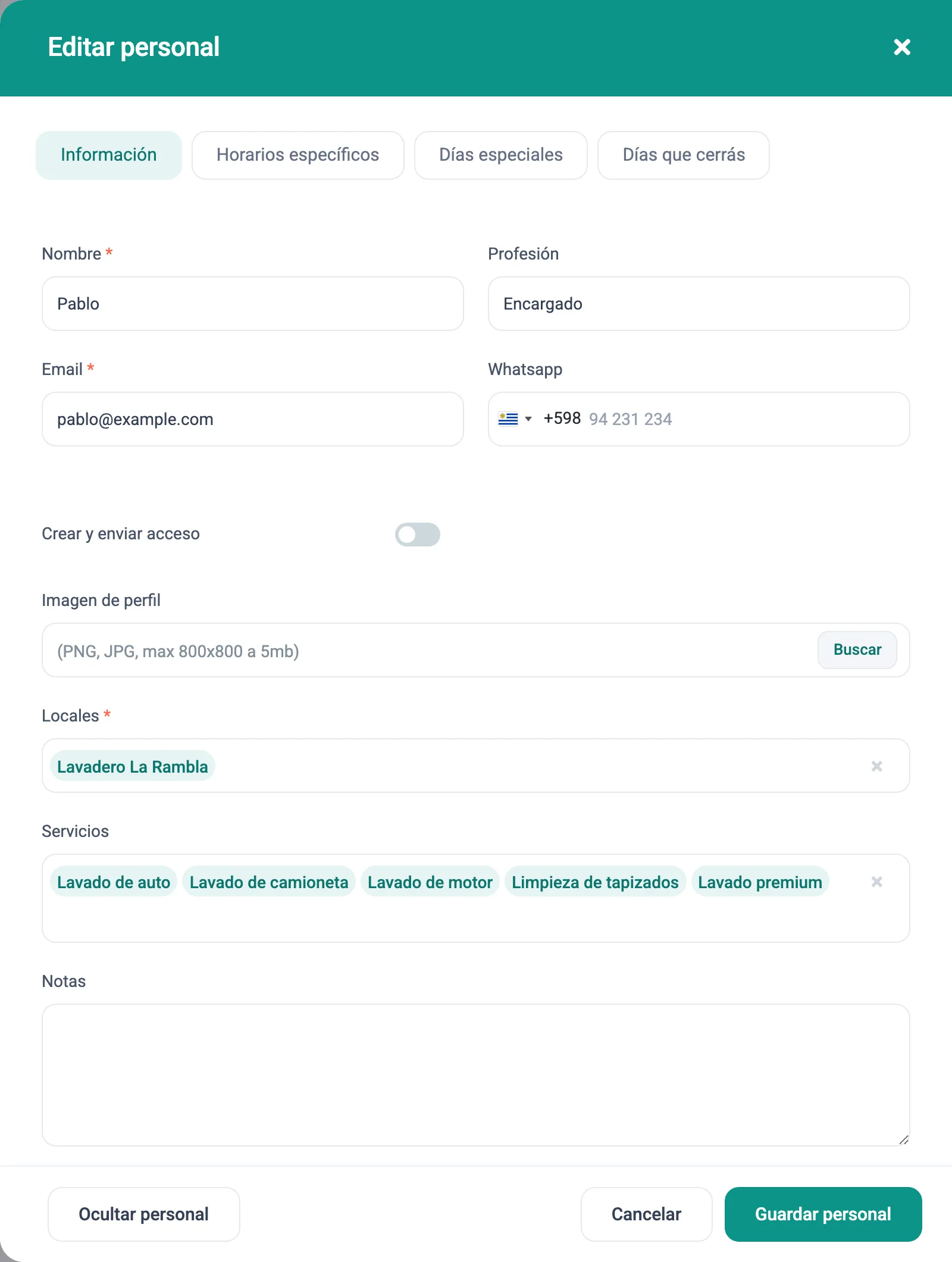
Hay más detalle en cómo agregar otro profesional en Agendate, paso a paso.
Dale horario para que aparezca en tu página
- Editá al profesional y abrí «Programación semanal».
- Si trabaja igual que el negocio, dejá apagado el interruptor de horas de trabajo específicas: usa el horario del negocio.
- Si tiene su propia agenda, prendé el interruptor y cargá cada día.
Ojo: el horario propio de un profesional reemplaza al del negocio, no se suma. Si lo dejás prendido y vacío, no va a ofrecer ningún turno.
Revisá que se vea en la página de reservas
- Abrí «Servicios» y editá cada servicio que haga la persona nueva.
- En la pestaña «Personal» confirmá que figure. Un servicio sin nadie asignado no aparece en tu página.
- Entrá a tu página de reservas, www.agendate.uy/tu-dirección, y fijate que el profesional aparezca en el paso «¿Con quién?».
- Si querés que el cliente no tenga que elegir, podés habilitar la opción «cualquier profesional» en los pasos de reserva. El sistema reparte solo entre los profesionales disponibles que presten ese servicio.
Si algo no te sale
- Sigue el aviso de límite: entrá a «Ver plan» y confirmá que el plan nuevo esté vigente.
- El profesional no tiene turnos: revisá primero que haya una ubicación activa en «Ajustes» › «Locales». Después revisá los «Locales» y los «Servicios» de la persona y su horario.
- Dejó de trabajar alguien: usá «ocultar personal» en vez de borrar; así conservás su historial.
Si seguís trabado, mirá las preguntas frecuentes y el centro de ayuda. Y si todavía no armaste tu agenda, podés crearla y probarla gratis.