Cómo agregar otro profesional en Agendate, paso a paso
7 de noviembre de 2026 · 4 min de lectura
Para saber cómo agregar otro profesional en Agendate alcanza con una pantalla: «Profesional». Esta guía es para una barbería, o cualquier negocio, que suma a alguien al equipo y quiere que sus clientes lo vean y reserven con él.
Antes de empezar: mirá tu plan
La cantidad de profesionales que podés tener depende de tu plan. Si al guardar te aparece un aviso de límite alcanzado, no es un error: es el tope de tu plan.
- Tocá «Ver plan», arriba del menú, junto al nombre de tu plan.
- Mirá cuál tenés y hasta cuándo está vigente.
- Si necesitás más lugar, cambiá de plan desde esa misma pantalla.
Los números y los precios están en planes y precios. Cuánto cuesta el cambio y cuándo se cobra lo ves en «Ver plan»; acá no te prometemos fechas ni montos.
Crear al profesional
- Entrá a «Ajustes» y elegí «Profesional».
- Tocá «Añadir personal».
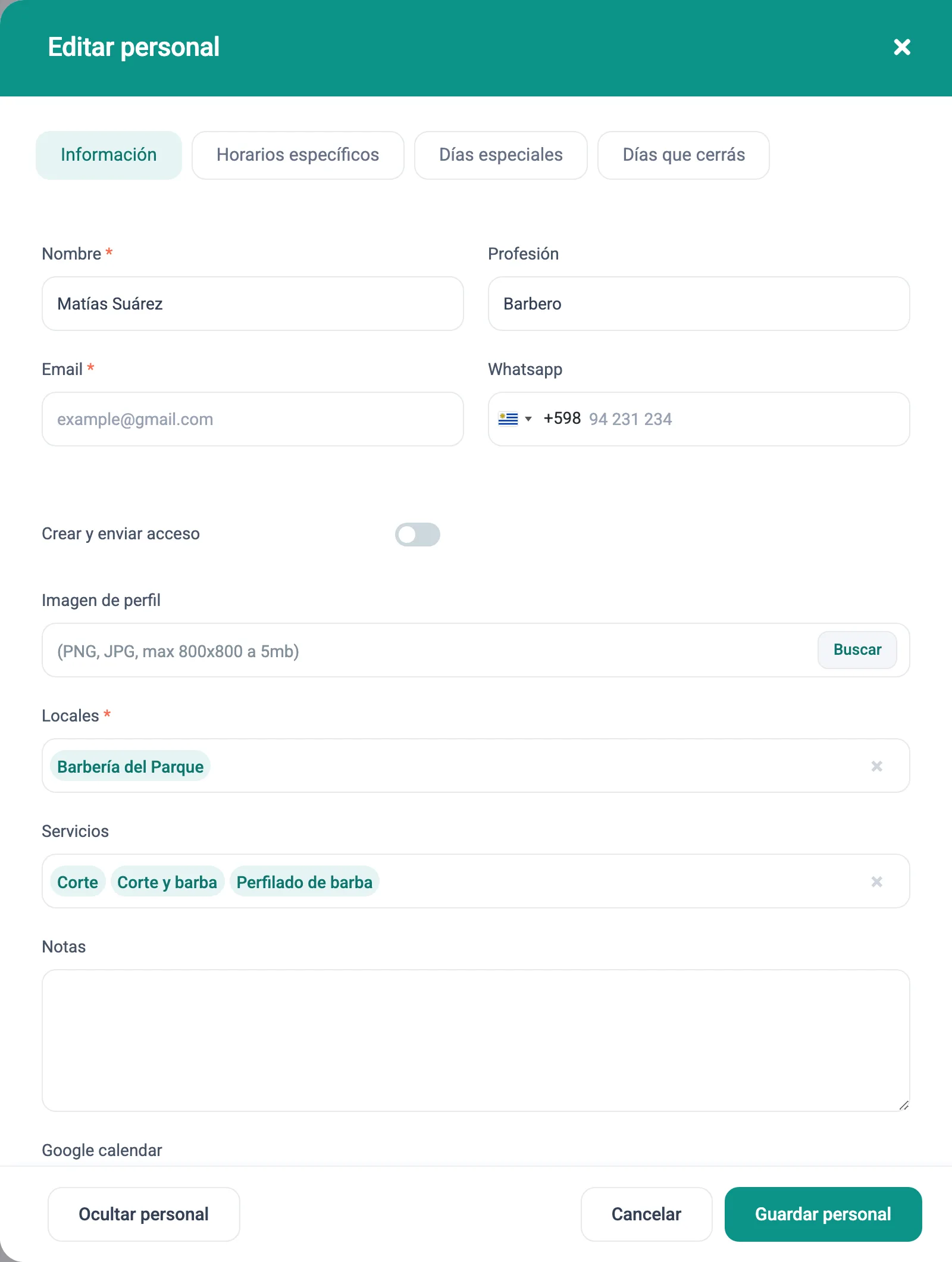
- En «Detalles del personal» cargá la imagen y el nombre completo.
- Escribí la profesión: es lo que se muestra debajo del nombre en tu página de reservas («Barbero», por ejemplo).
- Cargá su email. Es donde le llegan los avisos de sus turnos.
- Si querés, sumá teléfono y una nota. La nota es solo para vos.
Asignarle local y servicios
Acá se pierde la mayoría. Un profesional sin local no ofrece turnos. Y un servicio sin nadie asignado no aparece en tu página, sin ningún aviso.
- En el campo «Locales», marcá dónde atiende. Si todavía no tenés ninguno, creá uno en «Ajustes» → «Locales».
- En el campo «Servicios», marcá lo que hace: corte, barba, lo que corresponda.
- Si cobra distinto que otro por un servicio, abrí ese servicio, andá a la pestaña de personal y ponele un precio específico.
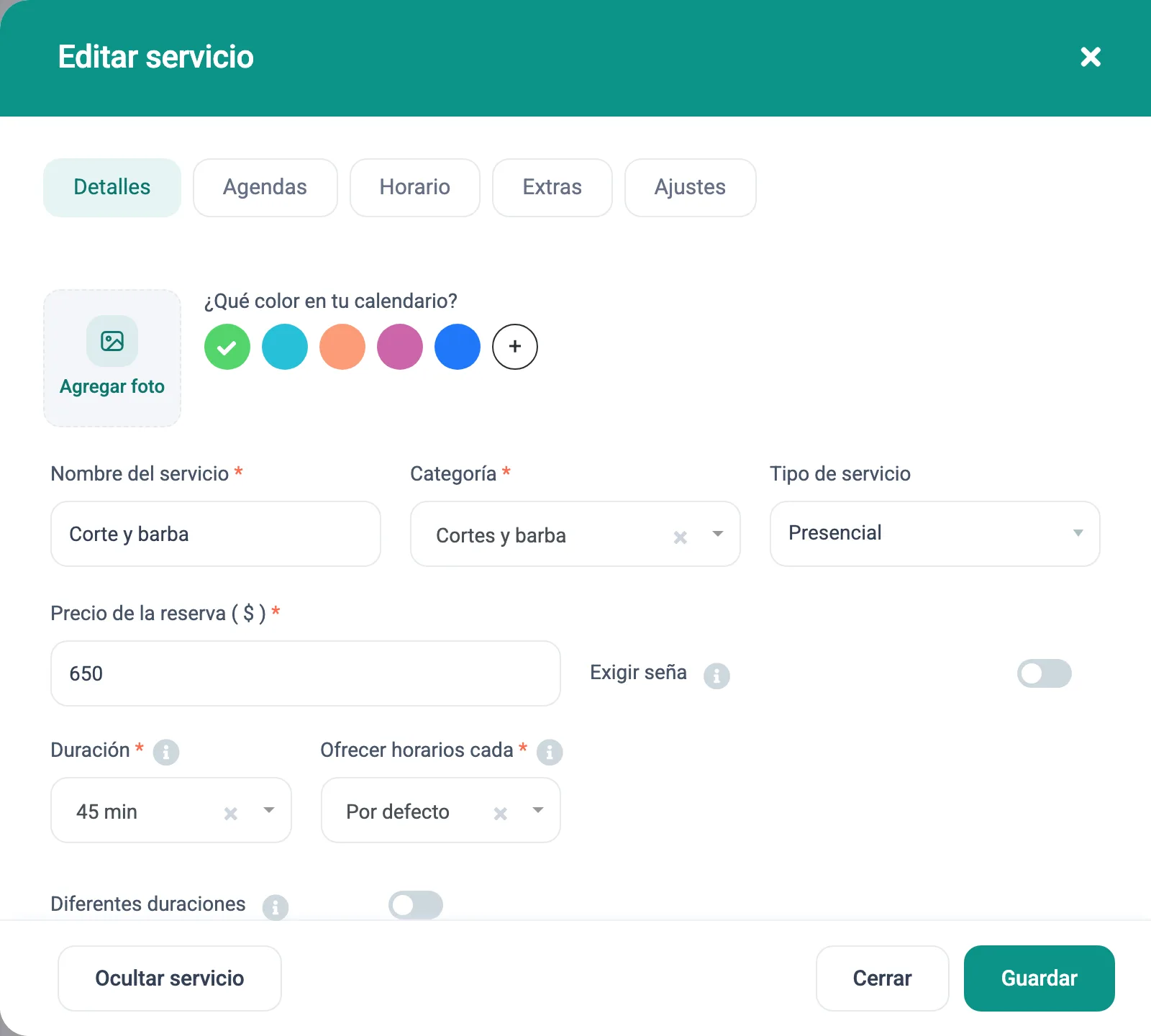
Podés hacer esta asignación desde el profesional o desde el servicio: es lo mismo visto desde dos lados.
Darle su horario
Ojo con esto: los horarios no se suman. Si el profesional tiene horario propio, se usa ese entero y se ignora el del negocio.
- En la ficha del profesional, abrí «Programación semanal».
- Si trabaja igual que el negocio, dejá apagado el interruptor de horario específico. Usa el horario del negocio.
- Si tiene su propia agenda, prendé el interruptor y cargá cada día. Podés marcar «Día libre» y añadir descansos.
- Usá «Días especiales» para una fecha puntual y «Vacaciones» para sus días libres, sin cerrar todo el local.
- Tocá guardar.
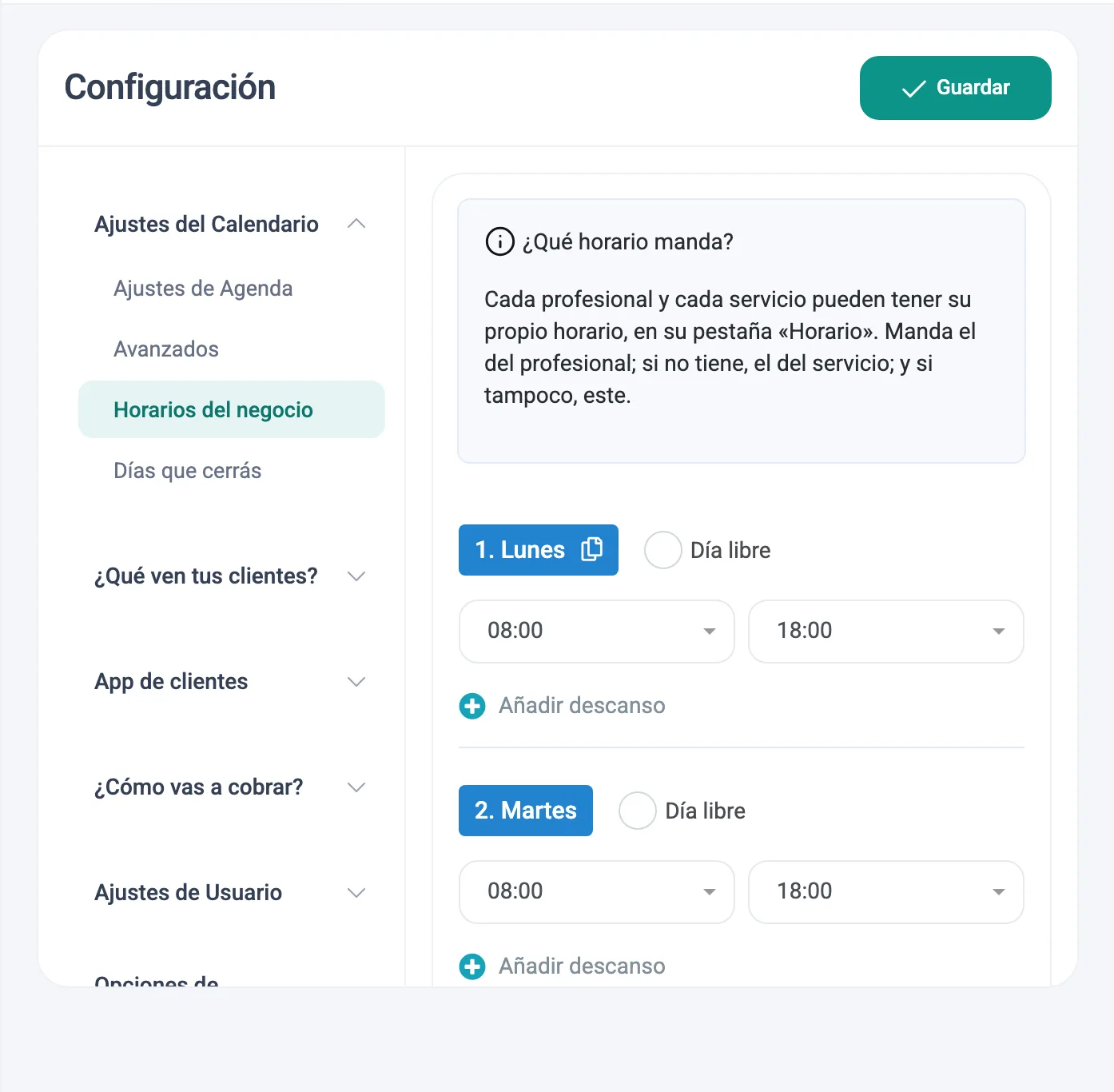
Si prendés el interruptor y lo dejás vacío, o con todos los días libres, ese profesional no ofrece nada y el sistema ni mira el horario del negocio. Si cargaste el horario del negocio y el calendario sigue vacío, revisá esto primero.
Cómo lo ve tu cliente
En tu página de reservas, el paso «¿Con quién?» muestra a cada profesional con su foto. El cliente elige, después ve los servicios que ese profesional presta y los horarios que tiene libres.
- Abrí tu enlace desde el teléfono, en una ventana de incógnito.
- Elegí al nuevo profesional en «¿Con quién?».
- Confirmá que aparezcan sus servicios y horarios en «¿Qué servicio?» y «¿Cuándo?».
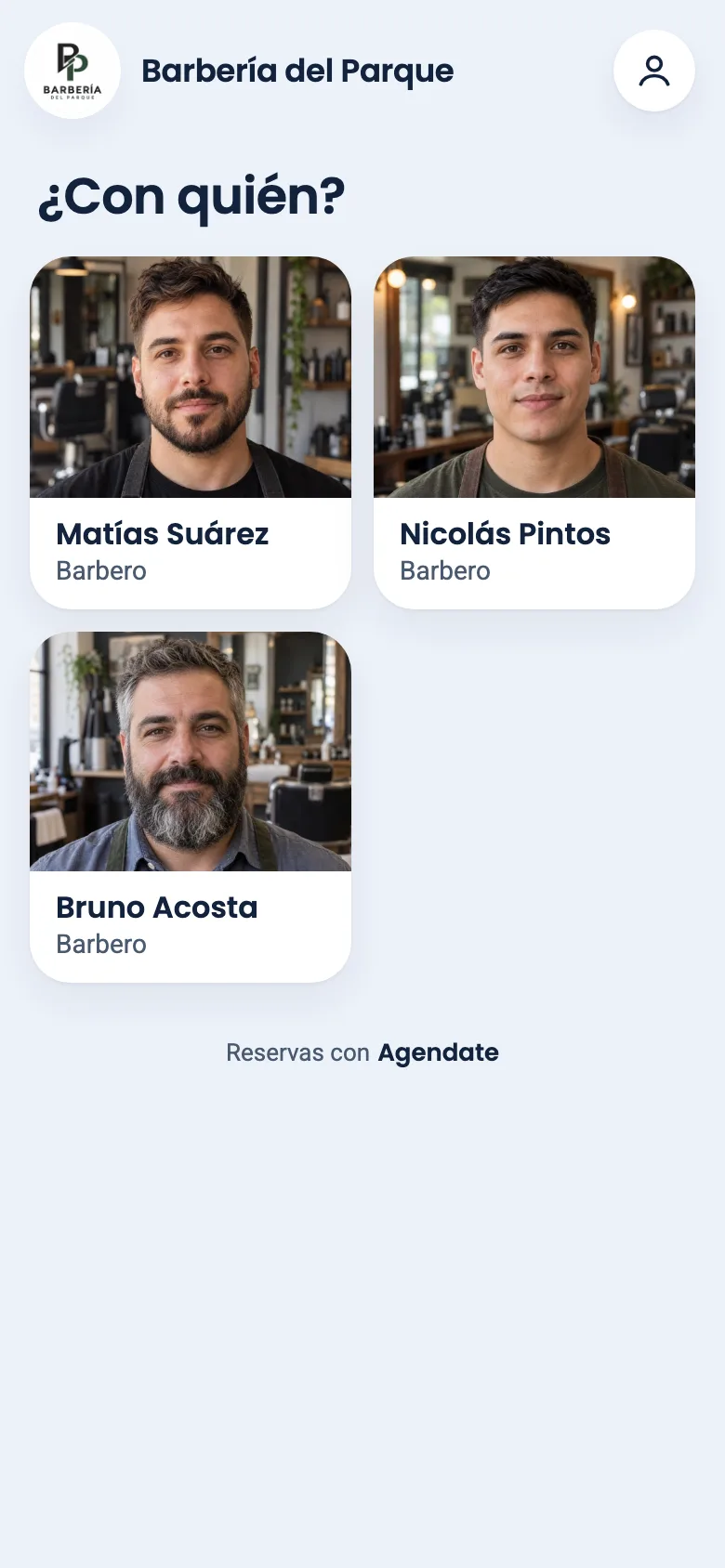
Si querés que no tenga que elegir, podés habilitar «cualquier profesional» en «Ajustes» → «Mi negocio» → «¿Qué ven tus clientes?» → «Pasos de reserva».
Que entre a su propia agenda
- En la ficha, prendé «Permitir LOGIN».
- Elegí crear un usuario nuevo (email y contraseña) o vincular uno que ya exista.
Ve su escritorio, sus turnos, el calendario, los clientes y los pagos. No puede tocar la configuración del negocio ni dar de alta a otros.
Si algo no te sale
- El profesional no aparece: revisá que tenga local asignado y esté activo.
- No aparece un servicio: revisá que tenga al menos un profesional asignado.
- No hay horarios: revisá su «Programación semanal».
- Te dice que llegaste al límite: mirá «Ver plan».
Hay más revisiones en qué te falta configurar antes de tu primera reserva, en las preguntas frecuentes y en el centro de ayuda. Si tenés una barbería, mirá la agenda digital para barberías.
Si todavía no usás Agendate, podés crear tu agenda y probarla gratis.