Cómo cobrar una seña con Mercado Pago en Agendate
4 de noviembre de 2026 · 5 min de lectura
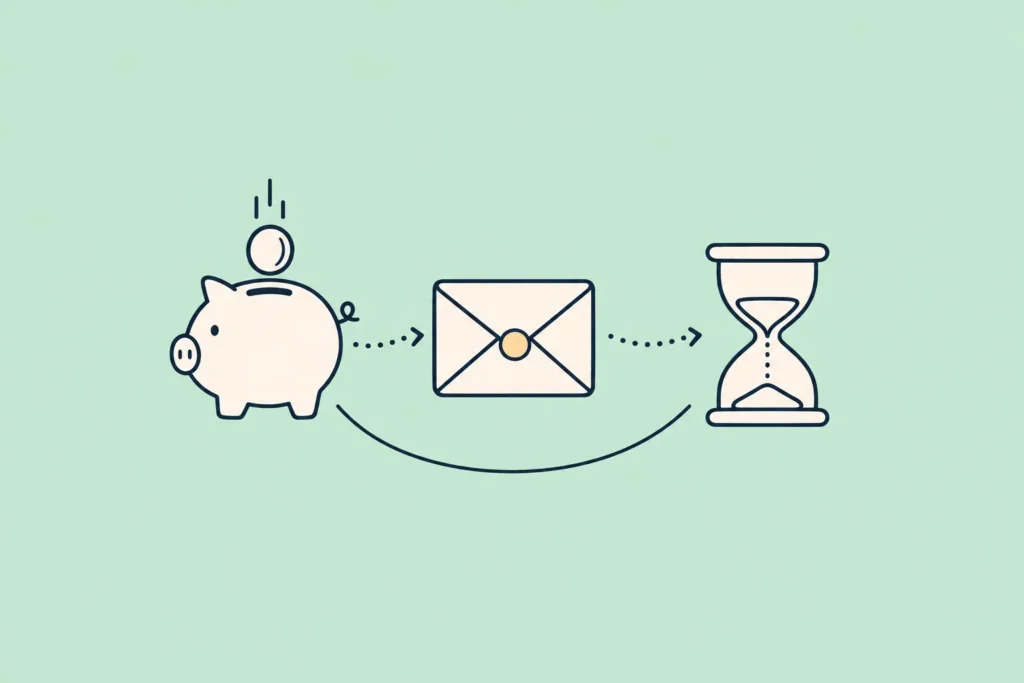
Si te preguntás cómo cobrar una seña con Mercado Pago en Agendate, esta guía te lleva de principio a fin: conectás tu cuenta, definís cuánto pedís en cada servicio y tu cliente paga al reservar. La plata va directo a tu cuenta de Mercado Pago, no a Agendate.
Son tres cosas y conviene hacer las tres: vincular la cuenta, prender el medio de pago y activar la seña en el servicio. Cada una resuelve algo distinto. Sin la cuenta vinculada, el pago falla. Sin el interruptor prendido, el cliente no ve Mercado Pago. Y sin la seña activada en el servicio, no se cobra seña en ese servicio.
Antes de empezar
- Entrá a «Ver plan», arriba del menú, junto al nombre de tu plan, y confirmá que está vigente.
- Fijate que tu plan incluya el cobro con Mercado Pago y las señas. Las dos dependen del plan. Si no ves la opción de seña en el servicio, es porque tu plan no la tiene. Los planes están en planes y precios.
- Tené a mano la cuenta de Mercado Pago de tu negocio.
Conectá tu cuenta de Mercado Pago
- Entrá a Ajustes › Mi negocio › «¿Cómo vas a cobrar?» › «Métodos de pago».
- Hacé clic en «Mercadopago» en la lista.
- Tocá «Vincular cuenta». Se abre Mercado Pago en una pestaña nueva.
- Entrá con la cuenta de tu negocio y autorizá a Agendate.
- Volvé al panel. Vas a ver los datos de tu cuenta: usuario, email y país.
- Prendé el interruptor de «Mercadopago» en la lista de métodos y guardá.
El paso 6 es el que más se saltea. Conectar la cuenta y habilitar el medio de pago son dos cosas distintas. Con la cuenta conectada pero el interruptor apagado, tu cliente nunca ve la opción de pagar con Mercado Pago. Con el interruptor prendido pero la cuenta sin conectar, la ve, la elige y el pago falla.
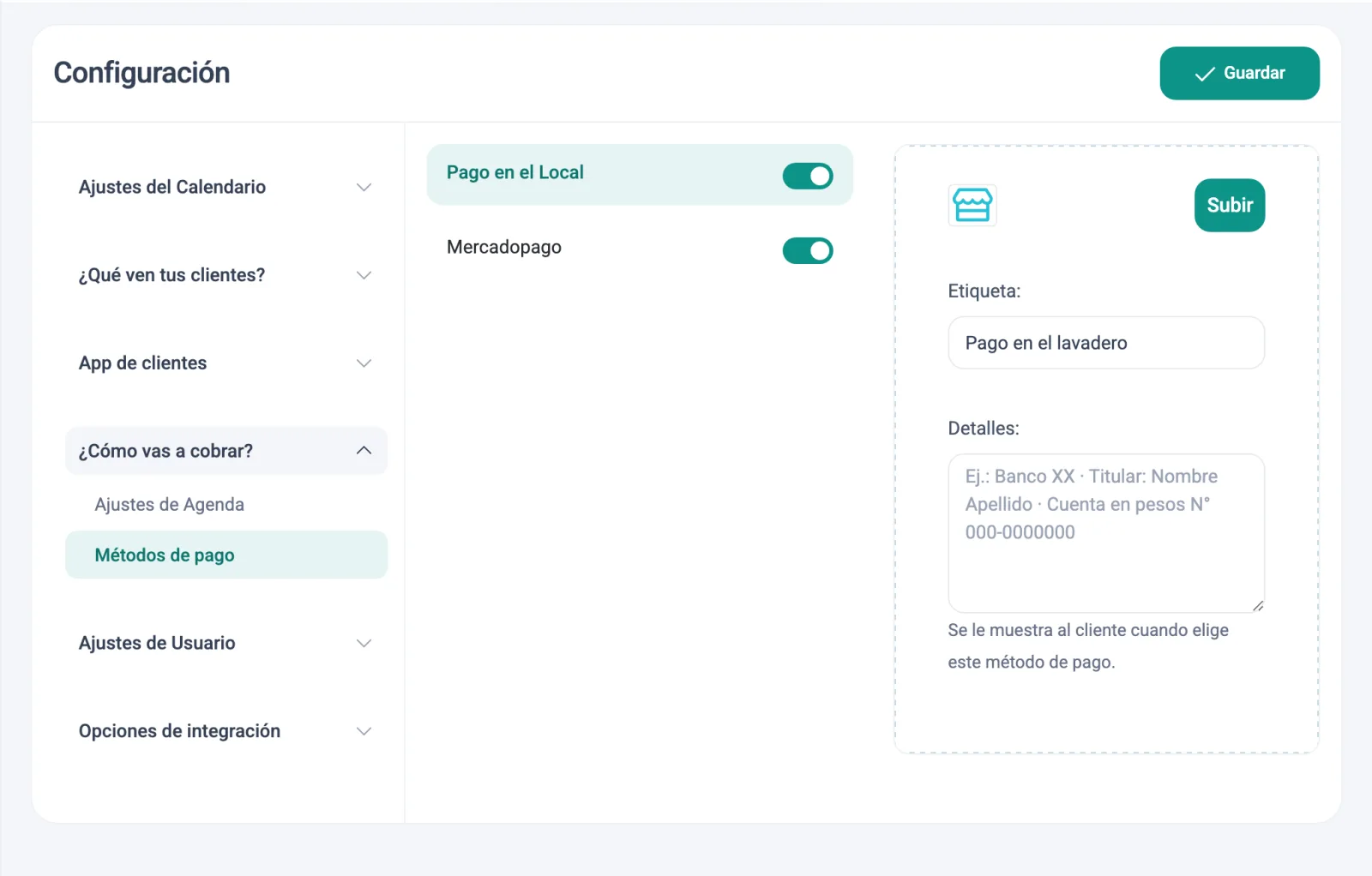
Podés dejar prendido también «Pago en el Local». Arrastrá los métodos para cambiar el orden en que se muestran, y hacé clic en cada uno para cambiar el texto con que aparece.
Definí el monto de la seña en el servicio
La seña se configura por servicio, no para todo el negocio. Así podés pedirla solo donde más te duele que no vengan.
- Entrá a «Servicios».
- Abrí el servicio que querés y tocá editar.
- En la pestaña «Detalles», prendé «Habilitar depósito».
- Elegí si la seña es un porcentaje o un monto en pesos, y escribí el valor.
- Guardá.
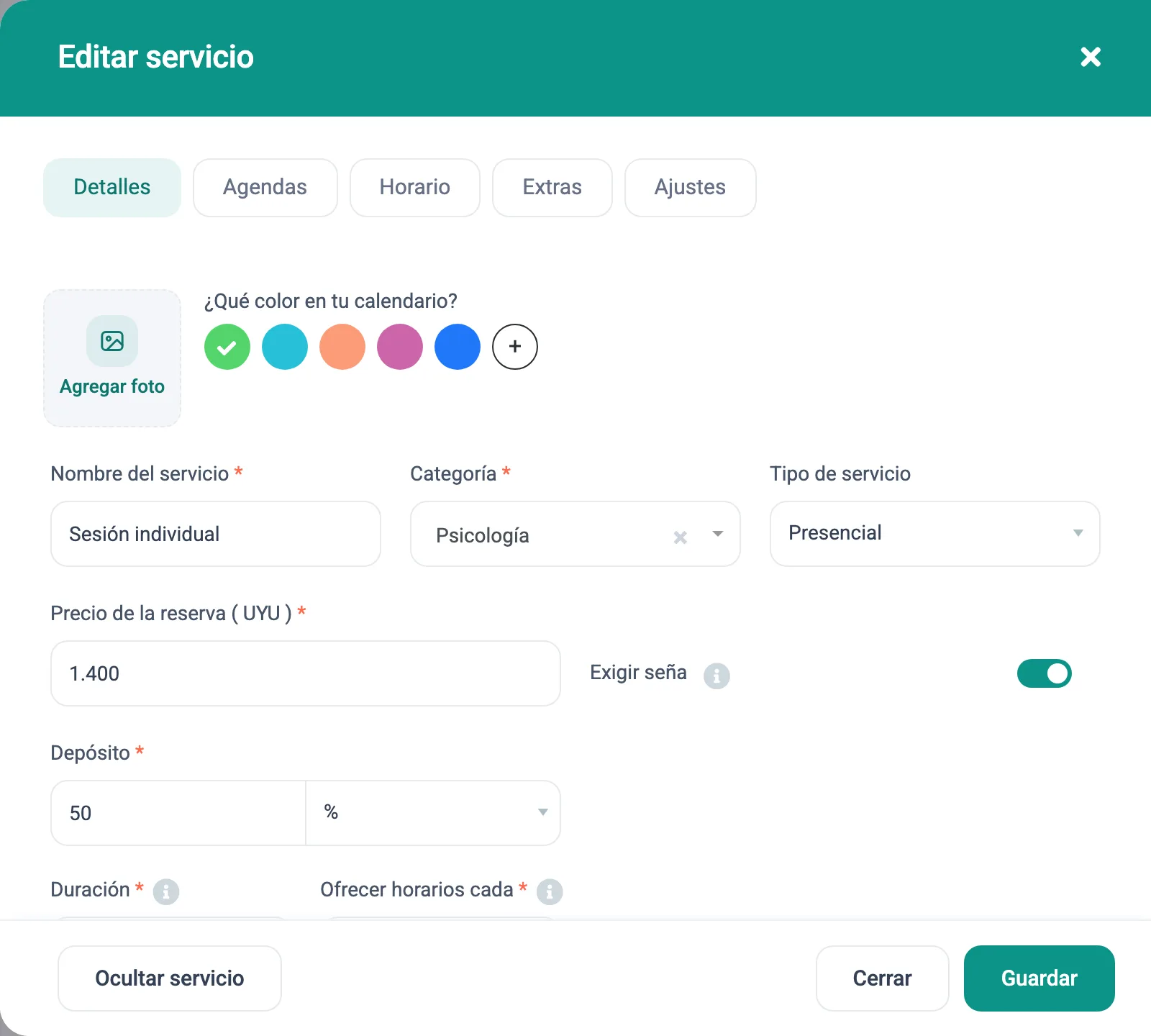
Repetí los pasos en cada servicio que quieras señar. Los que no tengan seña siguen como antes.
Ajustá cómo se cobra
- Entrá a Ajustes › Mi negocio › «¿Cómo vas a cobrar?» › General.
- En «Cuánto tiempo de espera para el pago», poné los minutos que tiene el cliente para pagar. Entre 10 y 30 suele funcionar bien. Durante ese rato el horario queda tomado.
- En «Estado de turno de pago exitoso», elegí en qué estado queda la reserva cuando el pago entra. Lo habitual es «Aprobado».
- En «Estado de turno de pago fallido», elegí un estado que libere el horario, como «Cancelado» o «Rechazado».
- Si querés que el cliente pueda pagar todo de una vez en lugar de solo la seña, prendé «El cliente puede pagar la totalidad».
Qué ve tu cliente al reservar
- Elige ubicación, profesional, servicio, fecha y hora, y completa sus datos.
- En el paso de confirmación («¿Está todo bien?») ve el total y cuánto tiene que pagar ahora.
- Elige Mercado Pago y paga.
- Si el pago sale bien, la reserva pasa al estado que elegiste y se dispara el aviso de confirmación.
Si el cliente abandona el pago, el turno queda tomado hasta que se cumple el tiempo de espera y después se libera solo. Si el pago falla, la reserva pasa al estado de pago fallido.
No ocultes el paso de confirmación: sin él no hay dónde pagar.
Cómo se liquida y dónde lo ves
- El pago va directo a tu cuenta de Mercado Pago.
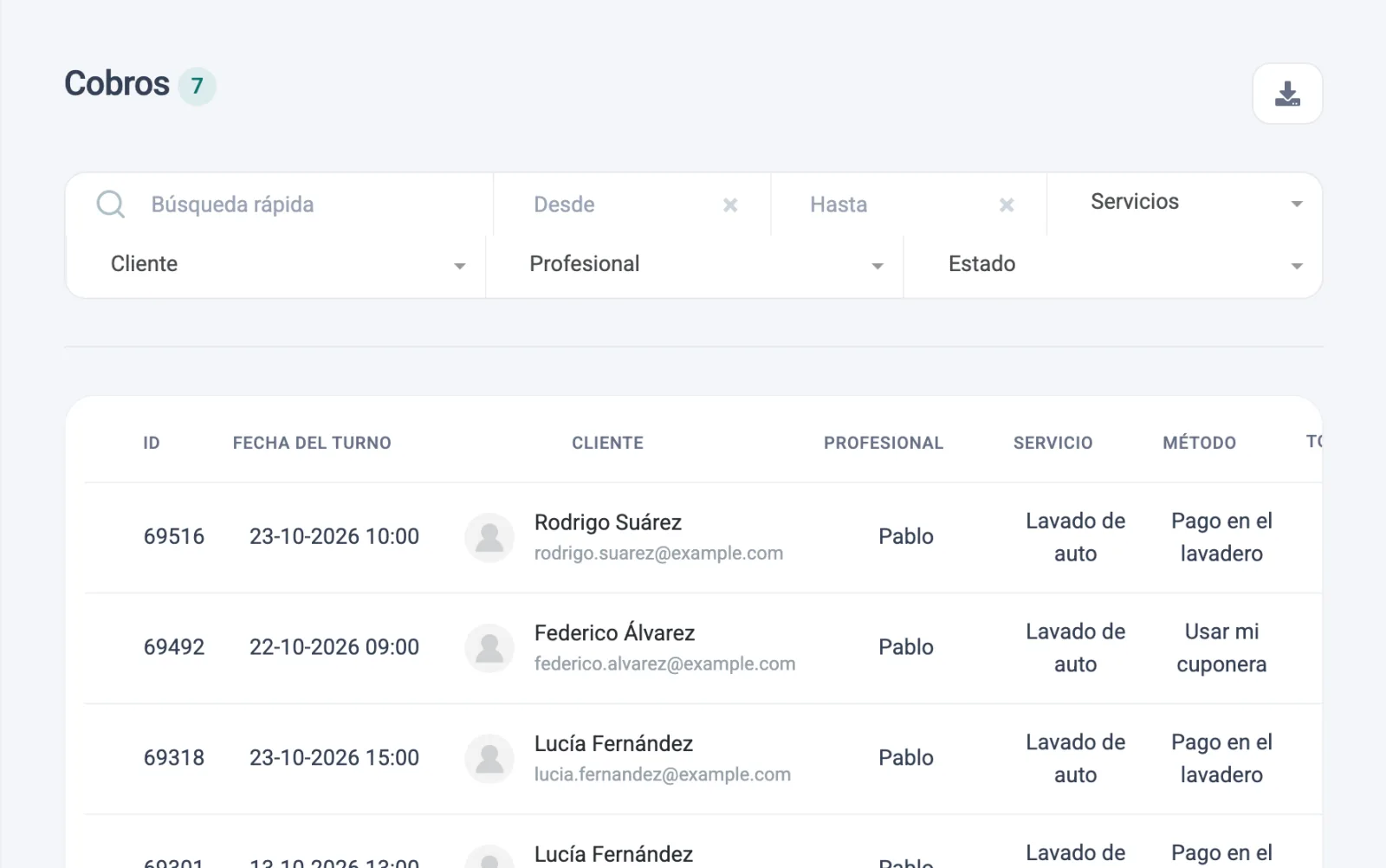
- Entrá a «Cobros» para ver quién pagó, cuánto, con qué método y en qué estado.
- Para una seña, ahí queda registrado cuánto se pagó y cuánto falta. El resto lo cobrás en el local.
- Si alguien te transfirió por fuera, registrá ese pago a mano desde la misma pantalla.
Si algo no te sale
- El cliente no ve Mercado Pago: revisá que el interruptor de «Mercadopago» esté prendido y que el servicio no tenga métodos de pago propios en la pestaña «Ajustes».
- Ve la opción pero el pago da error: la cuenta no está vinculada. Hacé «Vincular cuenta».
- Dejó de funcionar de golpe: probablemente caducó la autorización. Tocá «Desvincular» y volvé a «Vincular cuenta».
- No se cobra seña en un servicio: revisá que «Habilitar depósito» esté prendido en ese servicio y que tenga monto.
- No aparece el pago: si un cupón dejó el total en cero, el sistema saltea el pago a propósito.
- No encontrás la seña en el servicio: tu plan no la incluye. Mirá «Ver plan».
Más detalle en cómo conectar Mercado Pago a tu cuenta y en el centro de ayuda.
¿Todavía no tenés tu agenda? Creala gratis y probá Agendate.