
Sumar extras o varios servicios en una reserva en Agendate
2 de noviembre de 2026 · 4 min de lectura

Si buscás cómo sumar varios servicios en una misma reserva en Agendate, hay que distinguir dos cosas distintas. Dentro de un mismo servicio podés sumar extras (zonas, variantes, agregados) para que la duración y el precio se sumen solos en ese turno. Si en cambio tu cliente quiere agendar dos servicios distintos en la misma visita, cada uno queda como un turno separado en tu calendario, y el sistema le muestra un paso de resumen antes de confirmar.
Agregar extras dentro de un servicio
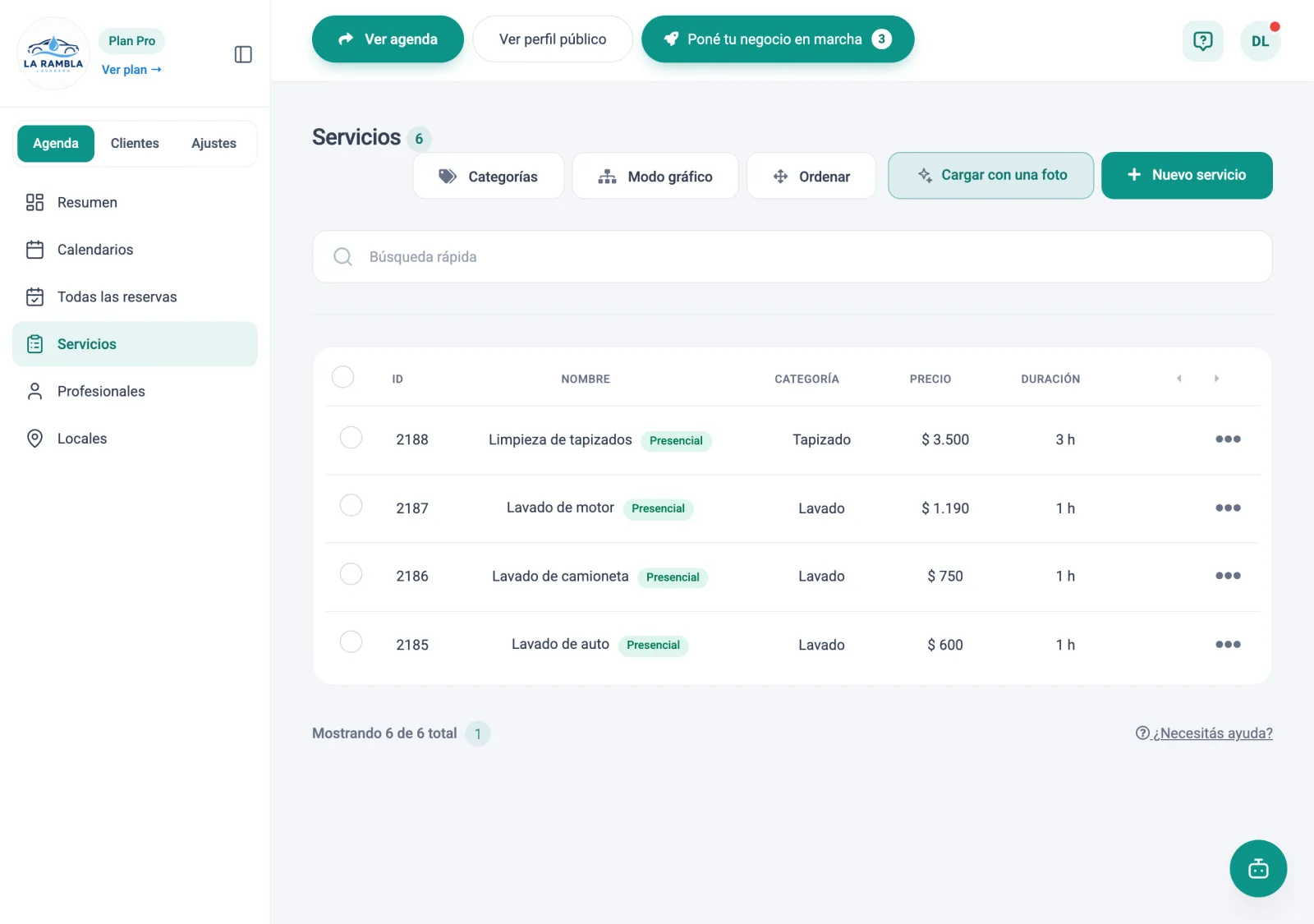
- Entrá a «Servicios» y hacé clic en el servicio al que le querés sumar agregados (por ejemplo, «Depilación»).
- Abrí la pestaña «EXTRAS» dentro del formulario del servicio.
- Cargá cada agregado con su nombre, su precio y su duración (por ejemplo, «Axilas», «Media pierna», «Bozo»).
- Para cada agregado, definí también su cantidad mínima y máxima (por ejemplo, si «Axilas» se puede pedir una sola vez o varias).
- Si los mismos agregados valen para otros servicios parecidos, usá el botón para copiarlos a todos los servicios o a los de la misma categoría, así no los cargás de nuevo.
- Andá a la pestaña «AJUSTES» del mismo servicio y definí ahí la cantidad mínima y máxima de extras que puede elegir tu cliente en total durante ese paso.
- Guardá el servicio.
Revisar cómo se suman el tiempo y el precio
- Mirá el campo «Duración» del servicio base: es el tiempo que bloquea el turno antes de sumar los extras.
- Tené en cuenta que cada extra que tu cliente elija suma su propia duración a esa duración base, y que si además cargaste tiempo prudencial antes o después del servicio, ese tiempo también se suma al bloque total en tu agenda, aunque no se le muestre ni se le cobre a tu cliente.
- Recordá que el paso «Extras» se saltea solo en la página de reservas cuando el servicio elegido no tiene ningún agregado cargado: tu cliente pasa directo al paso siguiente.
- Revisá que el precio final —servicio más extras— se muestre correcto en el paso «Confirmación» de tu página de reservas antes de que el cliente pague.
Cuando el cliente reserva más de un servicio de una
Si tu cliente agenda más de un servicio en una misma visita a tu página, el sistema le muestra un paso adicional llamado «Carrito», con el resumen de todas las reservas antes de pasar a «Confirmación». Cada servicio sigue siendo un turno independiente en tu calendario: no se funden en uno solo ni suman su duración entre sí. Si tu rubro necesita vender varias fechas o sesiones de un mismo servicio de una sola vez, revisá la guía sobre cómo agendar varias citas en una única reserva.
- Entrá a «Ajustes → Configuración → Paneles de interfaz → Pasos del turno».
- Buscá el paso «Carrito» en la lista y revisá que esté visible, para que tu cliente vea el resumen cuando tenga más de un turno cargado.
- Guardá los cambios.
Verificar que quede bien reflejado en tu agenda
- Abrí «Calendario» y buscá el turno recién reservado.
- Comprobá que el bloque de horario muestre la duración completa: servicio base, más la de cada extra elegido, más el tiempo prudencial si lo cargaste.
- Si reservaron varios servicios en la misma visita, revisá que cada uno aparezca como su propio bloque en el calendario, con su propia duración.
- Si un bloque te queda más corto de lo esperado, volvé a «Servicios», abrí la pestaña «EXTRAS» del servicio en cuestión y revisá la duración cargada en cada agregado.
Si todavía no tenés tu agenda armada y querés probar esto con tus propios servicios, podés crear tu agenda gratis y cargar un servicio de prueba con extras. También te puede servir la guía de agenda digital para profesionales si tu rubro es estética o depilación.
Si algo no te sale
Revisá primero si el servicio tiene al menos un extra cargado, con nombre, precio y duración completos, y si la cantidad mínima y máxima de extras, tanto la de cada extra en «EXTRAS» como la general en «AJUSTES», está cargada como corresponde. Revisá también que el servicio esté activo y tenga al menos un profesional asignado en la pestaña «PERSONAL»: un servicio sin profesionales asignados no aparece en tu página de reservas, por más extras que tenga cargados. Si después de revisarlo seguís trabado, consultá el Centro de ayuda para ver las demás guías sobre servicios y extras.